Creators’ Picks|河原秀樹氏が選ぶプラグイン&スクリプト10選[中級者篇]
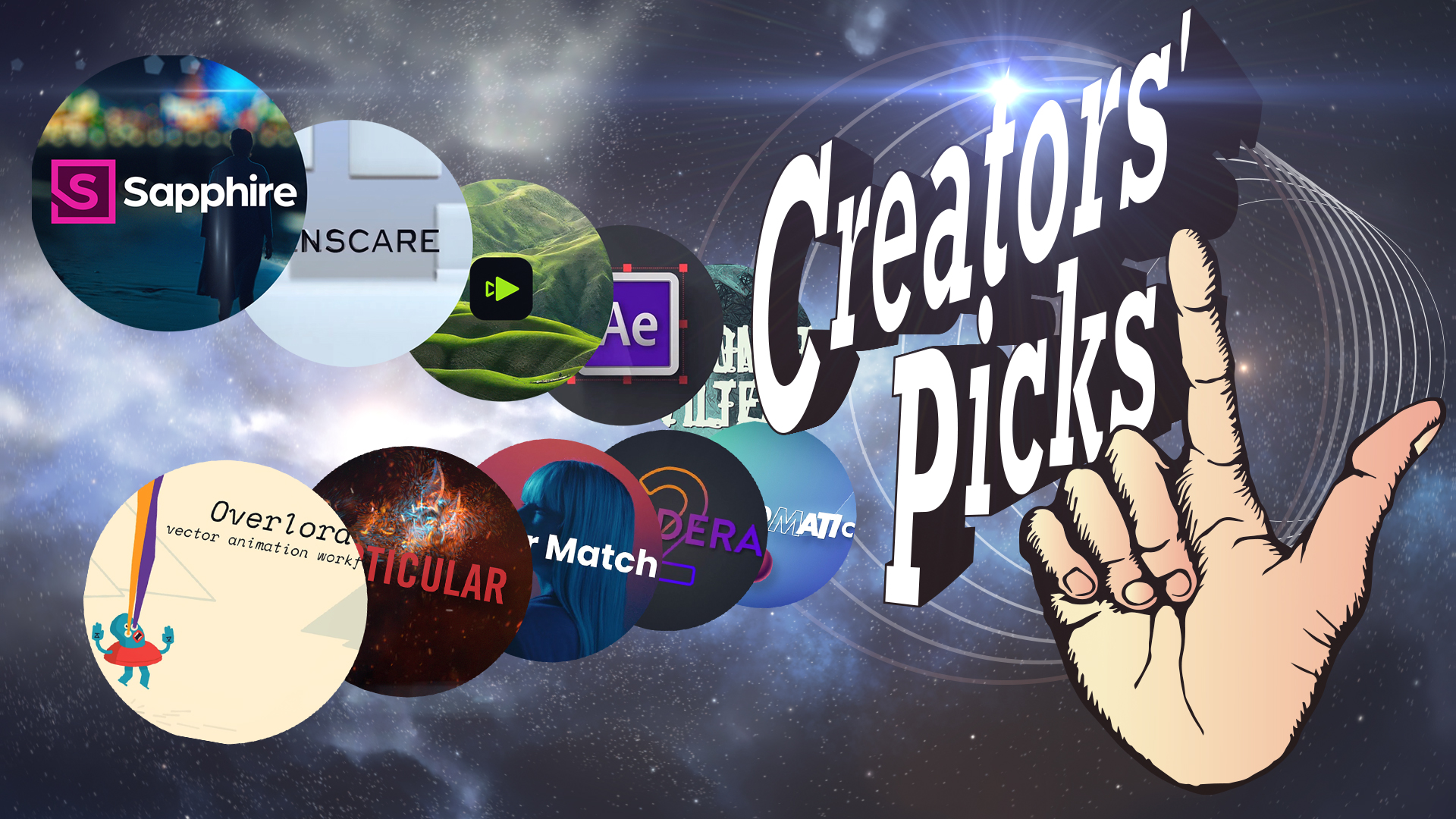
河原秀樹氏が選ぶプラグイン&スクリプト10選の第2回、今回は中級者篇です。早速河原さんにおすすめのプラグイン・スクリプトを聞いてみましょう。
――プラグイン&スクリプト10選[中級者篇]です。引き続き、河原さん、よろしくお願いします。
河原氏(以下、敬称略):中級者向けは10ツール、順不同で紹介していきます。
――それでは始めましょう。
やりましょー。
Overlord 2
―― 定番ツールがきました。
便利、最高に便利。
―― フラッシュバックジャパンでも大人気ツールです。
After EffectsとIllustrator、両方使う人はいいんだけど、片方しか使えない人がチームに入る場合はワークフローを考えないといけない。これが唯一の欠点、でも最高に便利なツール。
―― 一人でやる場合ならすごく捗りそうよね。
そう、個人で完パケる場合はAfter Effectsだと面倒な部分は全部Illustratorで作業できる。便利、最高に便利よ。
―― 初心者向けでもいい気がするけど、中級者向けでOverlord 2を選んだ意図とは?
全員がシェイプモーションをやるわけじゃないよね、ということで。シェイプモーションをやる人、やりたい人は初心者でも絶対に入れておきたいプラグインだよ。
Overlord 2 製品詳細
Overlord は、Figma・Photoshop・Illustrator のレイヤーを After Effects に転送するツールです。
Illustrator と After Effects の両方で Overlord のパネルを起動し、Illustrator 側の Overlord パネルからボタンをクリックすれば Illustrator のパスが After Effects のコンポジションにシェイプとして転送されます。Figma や Photoshop でも同じように、レイヤーをワンクリックで After Effects に持ち込めます。逆に After Effects のシェイプレイヤーを Illustrator に転送して、Illustrator 側で詳細に編集することもできます。
AI Color Match Pro
―― AI時代の定番ツールですね。
Inter BEEのデモで見て知りました。すごく良かった。
―― AI Color Match が出てすぐのInter BEE、たぶん2023年。来場者がほとんどいない10時開始で、関係者しかいない時間帯のデモでやりました。
笑
―― とんでもないツールが出た印象。販売前に検証して、あまりの精度と簡単さに驚いた。
リファレンスを選択したらAIが自動で色を合わせてくれる。すごいプラグイン。
―― ちなみに、LUT書き出し機能がない安い無印版と、LUT機能が追加された少し高いPro版、どちらを使うの?
圧倒的にPro版。LUTを書き出せる機能は非常に大きい。この機能があると、プラグイン持っていない人にLUTを渡して、ルメトリでカラーマッチをお願いするだけ。便利な時代やで。
―― 確かに、LUT出せるとチームで仕事をする場合は楽だね。
そうそう。AI Color Match Proがない時代は見た目合わせでカラーマッチやってたから、AIが自動でカラーマッチしてくれるのは革命的。
―― 利用時の注意事項とかある?
AI Color Match Proを適用しただけだと強度が100なので、強度のパラメーターを弄ってカラーをなじませてください。
―― CGと実写、両方でいける?
もちろん、CGでも実写でも大丈夫ですよ。
AI Color Match Pro 製品詳細
AI Color Match Proは16/32bpcをサポートし、Lut(.cube)エクスポート機能が追加された AI Color Match の上位版です。
AI Color Matchをご利用で、AI Color Match Proへのアップグレードをご希望のお客様は優待価格版の「AI Color Match Pro アップグレード (from AI Color Match)」をご検討ください。
Randomatic 2
―― またピンポイントで使うツールですね。
本当は初心者向けにするか迷ったけど、中級者向けで選びました。
―― どんなときに使うの?
ウィグルとか、ランダム系のエクスプレッションをかけるときに使います。
―― 使い方もお願いします。
エクスプレッションでランダムに配置、そこからエクスプレッションをオフにして位置をロック。そこにRandomatic 2適用して配置するときに使いました。エクスプレッションが苦手なので…エクスプレッション弄るのが大変だったから、Randomatic 2を使って一発でつけてました。
最初にランダマイズで大量の素材の位置をランダムに調整・配置して、そのあとキーフレームベイクとかでロックして微調整とかしてる感じです。そうすると、お手軽に空間にレイヤーをばら撒けます。
―― 河原流の時短でやんすな。
笑
Randomatic 2 製品詳細
Randomatic 2は、プロパティやカラー、レイヤーのランダマイズを実現するAfter Effectsスクリプトです。
プロパティをランダム化する場合はPROPERTIESタブ、レイヤーをランダム化する場合はLAYERSタブから行います。例えばスケールをランダム化する場合は適用するすべてのレイヤーでスケールプロパティを選択し、スクリプトパネルでStatic random、Animated random、Wiggleからオプションを指定してAPPLYをクリックします。生成されたRandomatic Controllersレイヤーから強度やスケールの最大/最小の範囲、スピードなどを指定したらrandom generatorからランダム化します。カラーをランダム化する場合もスケール同様、カラープロパティを選択したらランダマイズオプションを指定してAPPLYをクリック、Randomatic Controllersから最終調整を行います。レイヤーをランダム化する場合はLAYERSタブに移動し、Offset(オフセット)とStretch(伸縮)、Index(インデックス順)の3種類のオプションを利用することができます。
Frischluft Lenscare
―― 初心者篇に入れても問題ない定番ツールですね。
これも長いこと使ってる、買い切りでコスパが良い。
―― 20年以上前にリリースされたプラグインで、リリース以降ずっと無償でバージョンアップ中。
買い切りでコスパが良いプラグインです。
―― 2026年現在も売れ続けるプラグインです。本当にユーザー数が多い。
アニメ業界の標準プラグイン。
―― 笑
安定してきれい。みんな持ってるから指定して「使ってくれ」と使いやすい。
―― 代理店の立場から言えば、OSや新しいAdobeのバージョンへの対応、少し前だとMFRも早めに対応してくれたから、安心しておすすめできるプラグインです。
宣伝。
―― 10年以上前に河原さんにチュートリアルを作ってもらったので、ご検討の際はぜひ。河原秀樹氏によるLenscare for AEチュートリアル
Frischluft Lenscare 製品詳細
frischluft社の Lenscare は、リアルなボケをシミュレートする FL Out of Focus と、被写界深度をコントロールする FL Depth of Field を搭載する After Effects & Premiere Pro対応プラグインです。
カメラで撮影した実写映像に対してボケや被写界深度を加えてメリハリをつけることは当然のこと、CG映像とも相性がよく、サードパーティー製品の Trapcodeプラグインや、Video Copilot社の Element 3D で被写界深度を調整し、印象的なシーンを演出することができます。
Topaz Video(旧 Topaz Video AI)
―― また意外なツールがでてきました。クオリティも価格も高いツールですよね。
アップスケールとかフレームレート変換で使ってるけど、本当に高品質だった。
―― 使ってる皆さん、そう言いますよね。
笑
―― 先日Adobeさんから Topaz Labsの買収完了 のニュース出てましたね。
Adobeさんの傘下に入ってどうなるか、楽しみですね。
Topaz Video 製品詳細
Topaz Videoは、AIを搭載したプロフェッショナル向け映像強化ソフトウェアです。
暗所映像のノイズ除去、古いアーカイブ映像の復元と4Kアップスケーリング、ピント補正、新しいフレーム生成によるフレームレート変換など、多彩な機能で映像を滑らかに、鮮明に、安定させます。19種類以上のAIモデルを搭載し、従来のツールでは難しい高精度な処理を実現。ローカルレンダリングではファイルをPC外に出さずに安全に処理でき、クラウドレンダリングでは最新AIモデルを利用して最速の処理を実行できます。
BlenderAe2 & AEC4D PRO
―― 3DとAfter Effects連携のワークフローツールですね。
Blenderを使う人はBlenderAe2、Cinema 4Dを使う人はAEC4D PROがおすすめ。
―― セールでよく売れるツールです。どう便利なのか解説お願いします。
After Effectsの欠点は画面が平面なので、XとYで作りがちです。そこで、いったんBlender / Cinema 4Dの3D空間でカメラを作成し、それをAfter Effectsに持っていくための連携ツールとして、BlenderAe2とAEC4D PROが便利です。
―― ありがとうございます。
BlenderAe2 製品詳細
BlenderAeは、Blenderの3DオブジェクトやシーンデータをAfter Effectsにヌルオブジェクトとして転送できるBlenderのアドオンです。
Blenderのシーンから転送したいオブジェクト、カメラ、ライトなどを選択してBlenderAeのExportボタンをクリックするだけで、After Effectsにエクスポートします。Blenderのオブジェクトはヌルとして、Blenderのカメラ/ライトはAfter Effectsのカメラ/ライトとして転送します。平面はプリコンポーズされたシェイプレイヤーとして転送します。BlenderとAfter EffectsのブリッジツールとしてBlenderAeをご活用ください。
AEC4D PRO 製品詳細
AEC4Dは、CINEMA 4Dで制作したアニメーションをワンクリックでAfter Effectsへのエクスポートを実現するプラグインです。Mographのエクスポートや選択したオブジェクトのワンクリックエクスポートなど、CINEMA 4DとAfter Effectsの連携における必須のプラグインです。
Trapcode Particular
―― After Effectsのデファクトスタンダード的なツールですね。
おすすめのツールですよ。ライセンス形態がサブスクリプションなのと、頻繁に値上げするからしんどい。いろいろ言いたいことはあるけれども、イメージどおりの絵が作れる。例えば風を作るときに空間に粒子を散らしてカメラワークするんだけど、進む方向がわかりやすい。パーティクルでわかりやすく方向づけることができる。
―― なるほど。
3Dで作ったパーティクルのシーンに粒子を追加する場合、3Dに戻らずAfter EffectsでParticularを使って処理することもできる。
―― 長年使ってるから慣れもありそうですね。
圧倒的に一番使っているプラグインで、慣れているのとプリセットが多いのが良い。
―― デザイナーは使ってるの?
うん、試行錯誤にデザイナーは便利。なんだけれども、サブスクリプション版になってから追加された新機能はほぼ使っていない。
―― そういえば、隕石表現のチュートリアルやってましたよね。 Trapcode Particularを使用した隕石表現
Trapcode Particular、GEO、Magic Bulletを使って隕石を作成しています。特にTrapcode Particularに絞ってます。 割とシンプルな使い方しかしていない、みてね。
―― 某死神アニメのOP でもTrapcode Particular使ってますよね。
笑
――河原さんは今年も Inter BEE のデモをお願いするので、某アニメOPの解説お願いしようかな。
Trapcode Particular 製品詳細
最新のTrapcode Suiteのご利用は Red Giant CompleteまたはMaxon Oneの購入をご検討ください。
Trapcode Particularは、After Effectsで有機的な3Dパーティクルエフェクトや複雑なモーショングラフィックスのエレメントを作成するプラグインです。
炎・水・煙・雪といった自然現象のシミュレーションから、抽象的なモーショングラフィックスのエレメントまで、幅広い映像表現に対応。強力な物理エンジンと3D空間でのマルチシステム構成により、After Effectsだけでプロフェッショナルなパーティクル表現を実現します。
Geometric Filter
―― Satoriという開発者のプラグイン、映像のノイズ化や汚し、ブラー等のフィルターを作ってる開発者のツールですね。河原さん、このプラグイン好きだよね。
すごく好き。あふたー屋さんにすすめたけど、ほとんど使わないらしい。
―― らしいね。僕もあふたー屋さんに使いどころがわからないと聞きました。
笑
―― どう使うの?
画面にテクスチャを乗せる感覚で絵画風にしたり、あまり見かけないノイズ感を作ったりできる。画像が動かないと静止したまま。絵を作る時に使うプラグイン。スタイリッシュからは離れるけど、これを使った後でベクターブラーで調整とかするよ。
―― 言葉だとよくわからないので、今度チュートリアル作ってください。
まじですか?
Geometric Filter 製品詳細
Geometric Filterは、手描き風の描写を実現するAfter EffectsとPremiere Pro対応のジオメトリックフィルターです。
Geometric Filterは映像内で類似したピクセルを見つけ、幾何学的なシェイプでピクセルを繋ぎます。近似のピクセルを辿るプロセスで映像の輪郭がトレースされ、手描きに近しい描写を実現します。使い方は非常にシンプル、プラグインを適用してエフェクトパネルのPresetから任意のプリセットを選択するだけで瞬時に効果を得ることができます。もちろんカスタマイズにもフル対応。例えば6種類のプリセットを搭載するShape typeでLine(ライン)やCurve(カーブ)、Triangle(トライアングル)と切り替えて描写を変更したり、選択したシェイプの数(Count)やサイズ(Size)、ライン幅(Line Width)、不透明度(Opacity)をコントロールしたり、Starting AngleとAngle Randomize、Angle Rangeをコントロールしてシェイプのアングルを調整することもできます。
Boris FX Sapphire
―― これまた定番プラグイン、Boris FX Sapphire。
これ持ってたらほかのプラグインがいらないよね。
―― 確かに。
今まで説明してきたプラグインを網羅、クオリティーも最高。
―― しかも年に2回大型アップデートと、追加のマイナーアップが頻繁にくる。しっかり開発・メンテナンスしてるので代理店目線でもおすすめプラグインです。
すごく良いんだけど、みんなで使う場合にはサブスクリプションがネックかも。
―― 毎年決まった時期にセールになる気がするので、導入へのハードルは低いかも。永続ライセンス時代の価格を知っていると、サブスクリプションが安く感じる。
笑
―― ちなみにどのツールがお気に入り?
トランジションはよく使う、グロー綺麗、グリントは唯一無二。あとは、世の中に雷エフェクト少ないからZapはよく使ったよ。
Boris FX Sapphire 製品詳細
映像の新たな世界観を創り出す Sapphire は、視覚効果・VFXの歴史を刻み続けてきたビジュアルエフェクト集の傑作です。
製品には、270種類以上のエフェクト&トランジションと3,000種類以上のプリセットを搭載。映画、テレビ、CMなど、様々な作品を手掛ける映像クリエイターのイマジネーションを形にし、最先端の映像作品を生み続けています。
対応するプラットフォームは、After Effects、Premiere Pro をはじめ、Avid Media Composer、Autodesk Flame Familyや、Blackmagic DaVinci Resolve、Fusion Studio、The Foundry Nuke などのOFX 対応アプリケーションまで幅広く網羅。最高級のエフェクトを、あらゆるプロフェッショナルな作業環境で利用できます。
Creators’ Picks は、第一線で活躍するクリエイターが、現場で使っているプラグイン&スクリプトを選んで紹介するインタビュー企画です。
前回:河原秀樹氏が選ぶプラグイン&スクリプト10選[初心者篇]
はじめて買うならこの10本。固定費の負担を考え、買い切りのツールだけで選んでもらいました。>初心者篇を読む
次回:河原秀樹氏が選ぶ よく使うツール80選|Coming soon
普段の仕事で手が伸びるツールを、一気に80個紹介します。