Pushr for Blender
- 対応プラットフォーム
- 対応OS
【9月25日15時までリリース記念価格で提供】Illustratorで制作したイラストを、編集可能なシェイプやストローク、テキストとしてBlenderに転送するエクステンション


【9月25日15時までリリース記念価格で提供】Illustratorで制作したイラストを、編集可能なシェイプやストローク、テキストとしてBlenderに転送するエクステンション
Pushr for BlenderはIllustratorで制作したイラストを、編集可能なシェイプやストローク、テキストとしてBlenderに転送するエクステンションです。
SVGをインポートするとアートワークはBlenderに取り込まれますが、テキストが消えてしまったり、アートワークが極端に小さくなったり、ストロークが失われたり、レイヤーが統合されたり、グラデーションが灰色になってしまいます。Pushr for Blenderを利用することで選択したIllustratorのアートワークを編集可能なシェイプやストローク、テキストとしてBlenderシーンに直接取り込むことができます。取り込む前にサイズや向きを設定し、必要な構造を維持することでデザインを最初から作り直すことなくBlenderで作業を続けることができます。
Pushr for Blenderを利用すればSVG へのエクスポートもインポートダイアログも不要です、作業を開始する前にデザインを再構築する必要もありません。
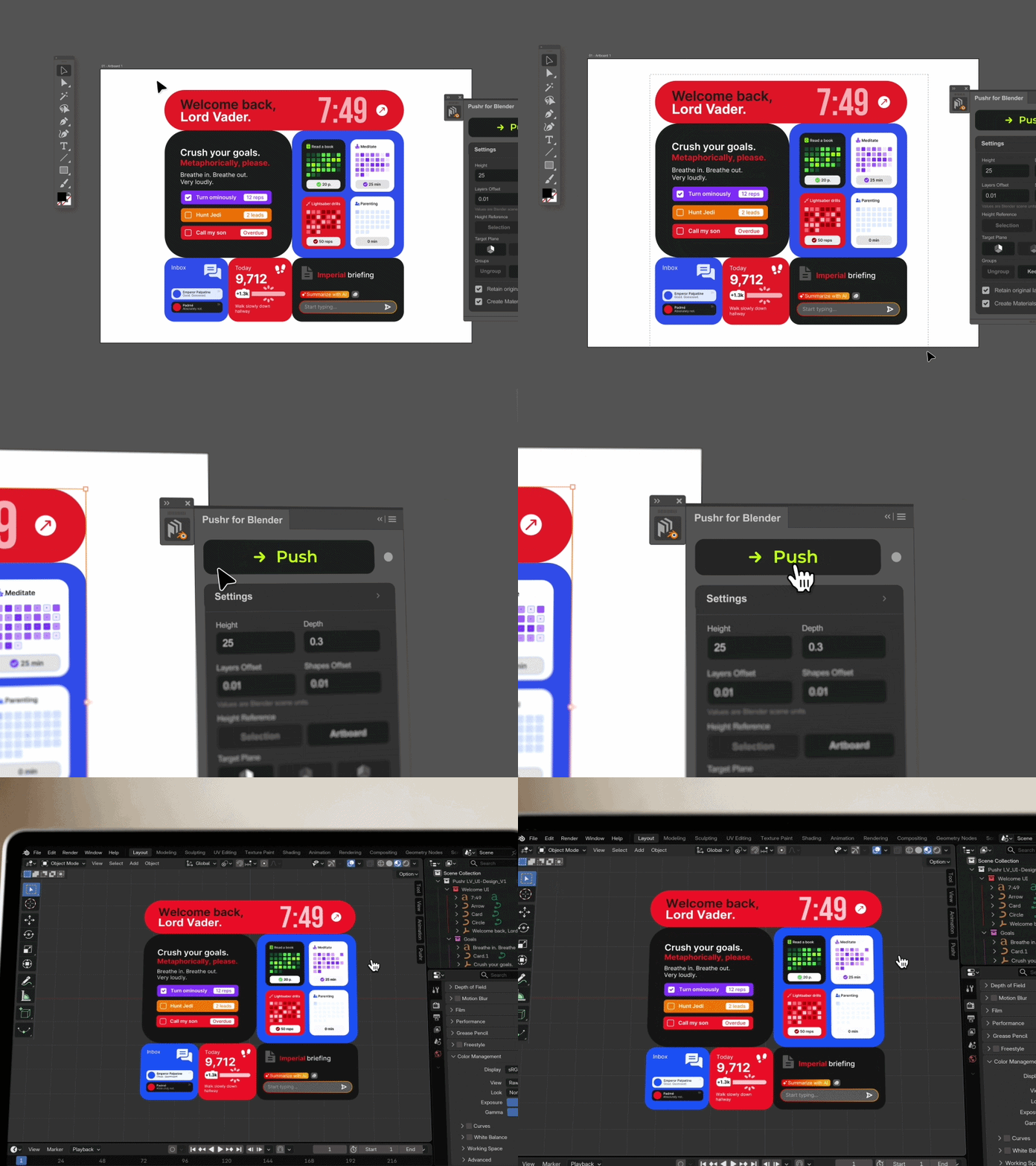
必要なものだけをインポートしましょう。Pushr for BlenderはIllustratorでの選択範囲に基づいて動作するため、Blenderに取り込む内容を正確に指定できます。
Illustratorを開いたままデザインを続け、Blenderのシーンが充実するにつれて新しい要素をインポートしていきましょう。
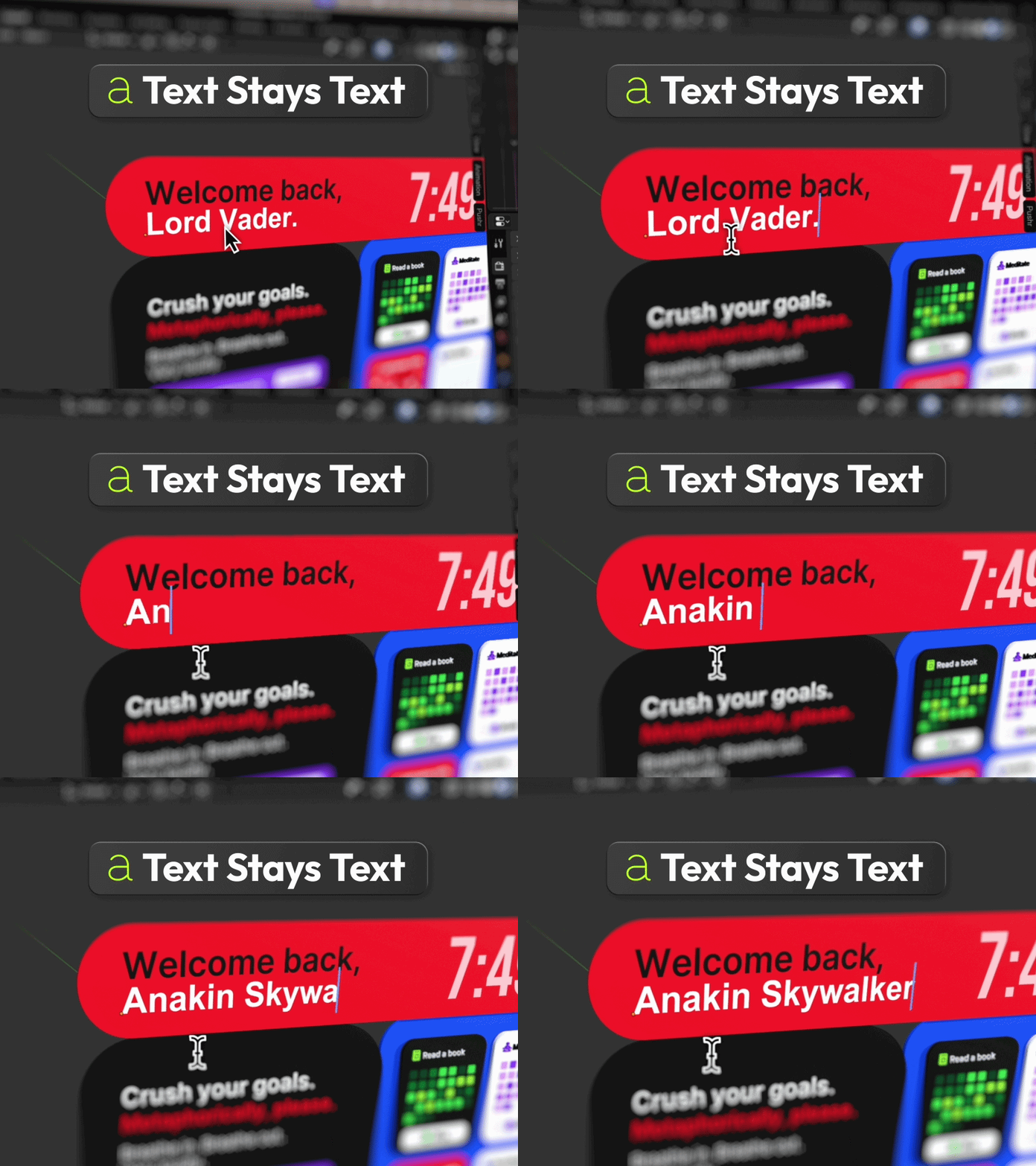
SVGをインポートするとIllustratorのテキストは失われてしまいます。Pushr for Blenderは一致するフォントやサイズ、行間を使用して、代わりにBlenderの実際のテキストオブジェクトを作成します。
テキストを変更しても、フォントを切り替えても、アニメーションはそのまま維持されます。
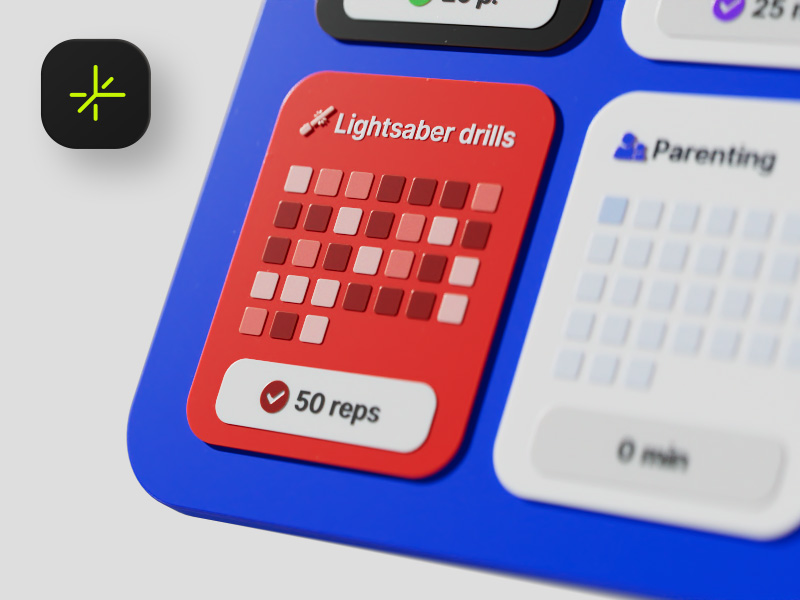
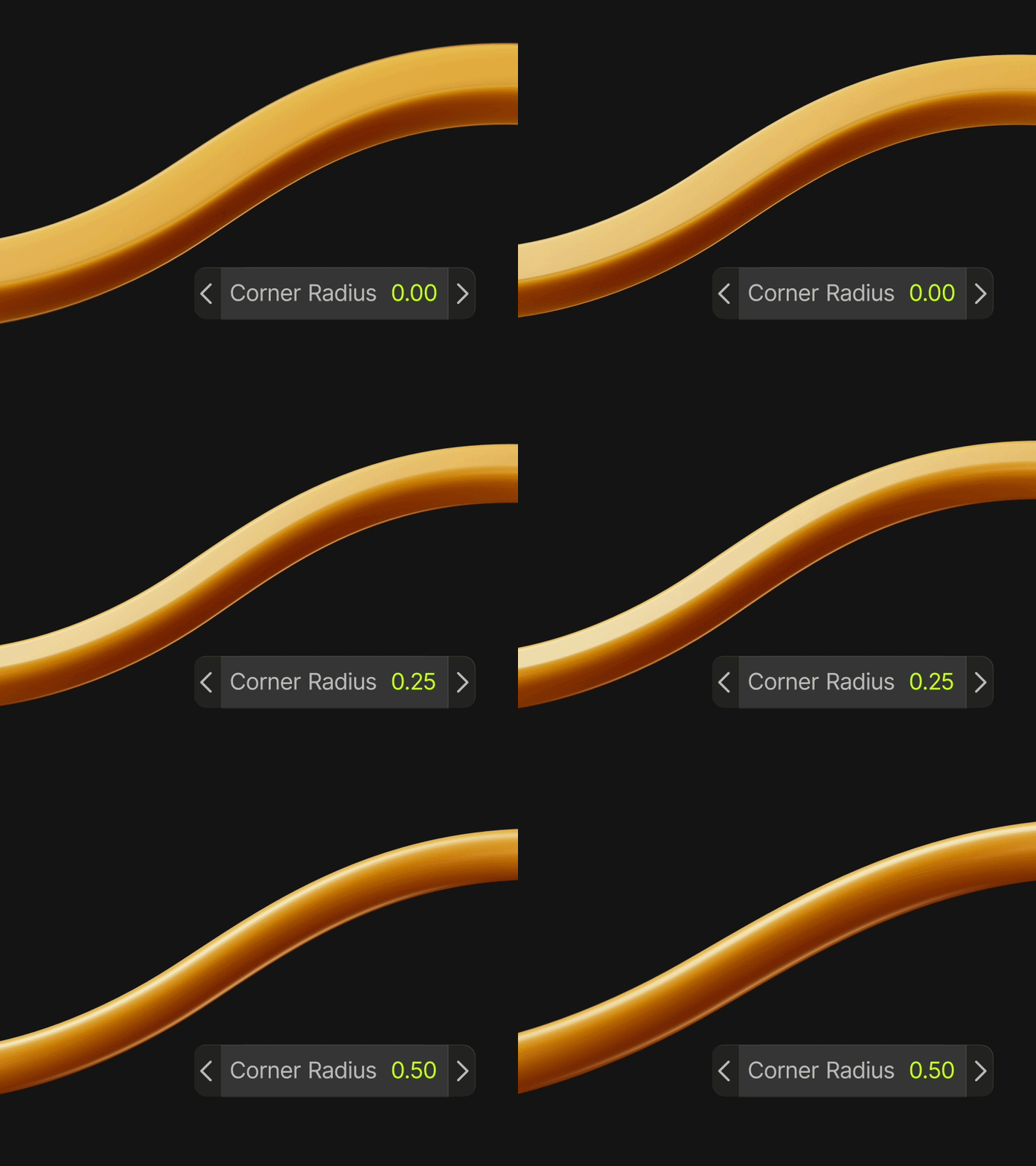
塗りつぶされたIllustratorのシェイプは、押し出し処理が施されたBlenderのカーブオブジェクトとしてインポートされるため、押し出し後も奥行きや角の丸みを自由に変更できます。
また、各オブジェクトの原点は中央に配置されており、他のインポートされたオブジェクトとコーナーを共有することはありません。配置や回転、アニメーションが可能です。
転送したストロークは編集可能なままです。
Illustratorのストロークはインポート時に消えることなく、独自のBlenderカーブオブジェクトとして塗りつぶしを親オブジェクトとして保持されます。Pushr for BlenderサイドバーのStroke Controlsを使用して、現在選択されているオブジェクトまたは全体について、幅や角の丸みを調整できます。
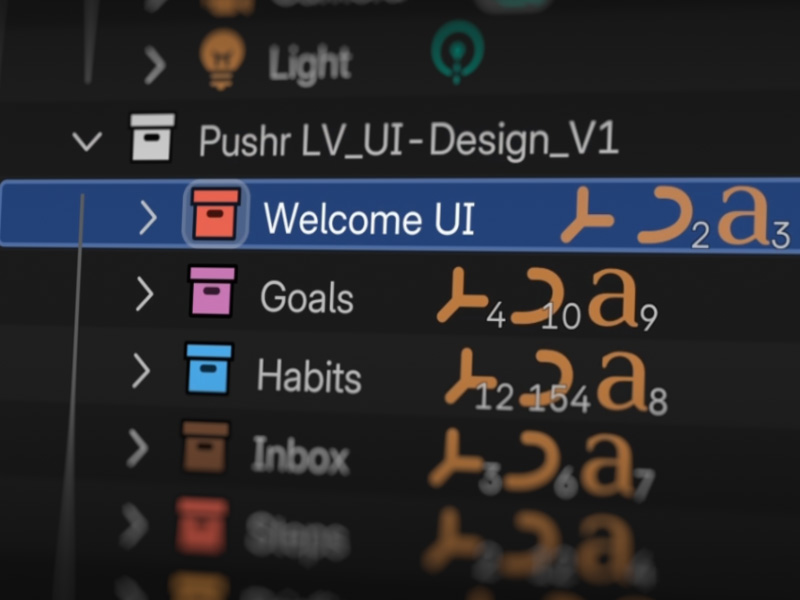
IllustratorのレイヤーがBlenderのコレクションに変換されます。
Retain Original Layersで元のレイヤーを保持を有効にすることで、Pushr for BlenderはIllustratorのレイヤー階層をBlenderのコレクションとして再構築します。名前や順序、色、サブレイヤーが引き継がれ、転送された各オブジェクトは正しいコレクションに配置されます。
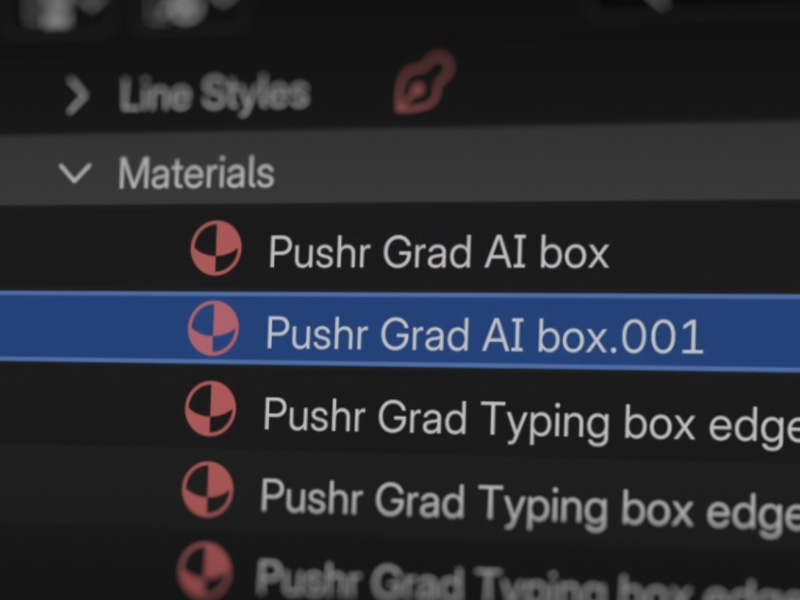
Pushr for BlenderはIllustratorのカラーからPrincipledマテリアルを自動的に生成・割り当てることができます。
線形および放射状のグラデーションは単なるグレーの塗りつぶしとして表示されるのではなく、EeveeやCycles用のノードベースのマテリアルとして変換されます。同じIllustratorの色を使用しているオブジェクトはマテリアルを共有するため不要な重複を回避できます。
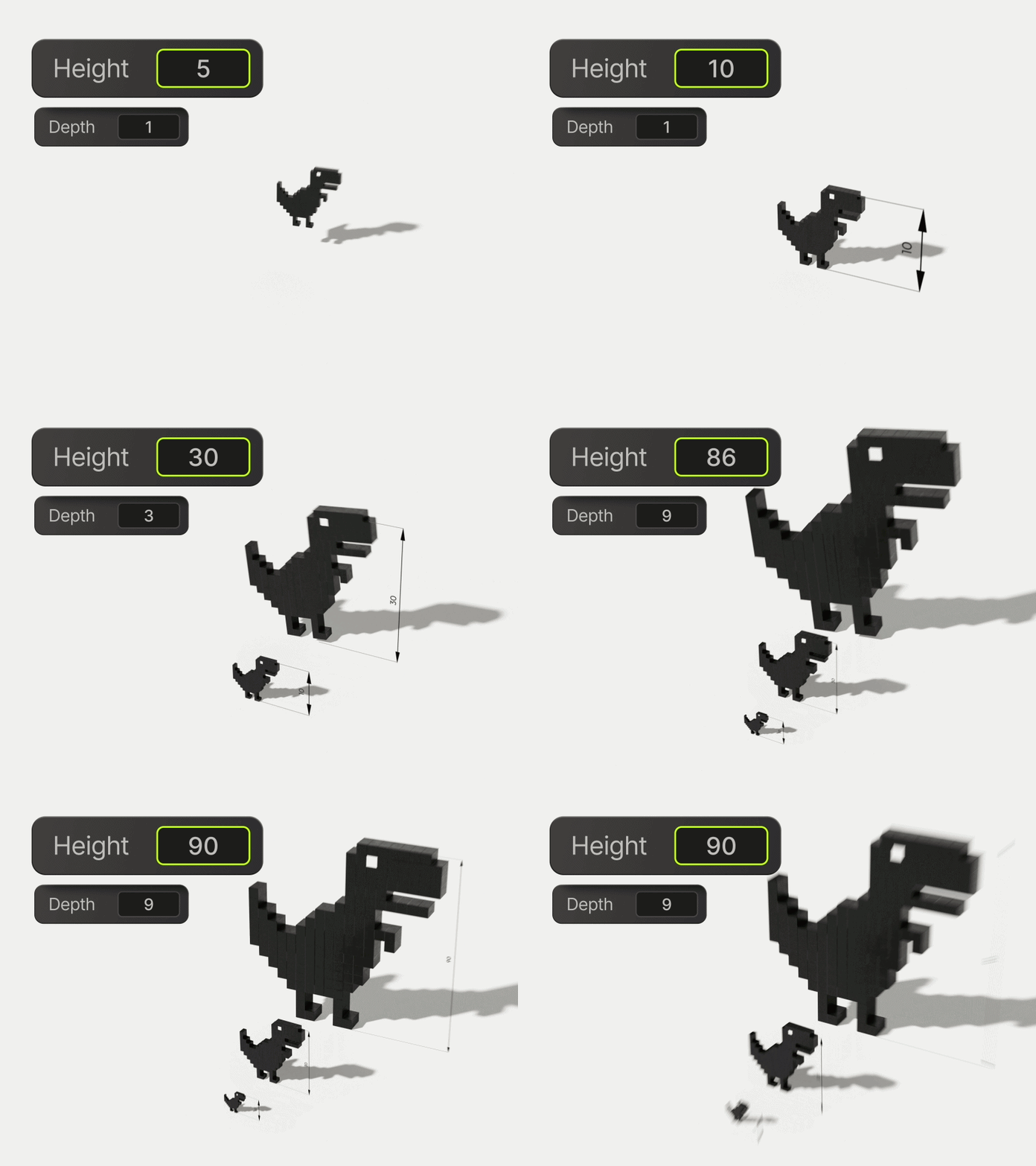
Blenderに取り込む前にサイズを設定します。Blenderのシーン単位で必要な高さと奥行きを入力、個々の要素を別々に配置してデザインの配置を揃えます。
デフォルトでは現在の選択範囲に基づいてアートワークのサイズを調整するため、転送する各オブジェクトやグループを個別に制御できます。複数の個別のプッシュ操作でデザインを構築する場合は高さ基準をアートボードに切り替えてください。これによりIllustratorのアートボード全体に対するスケールと位置を保持するため、個別の転送操作で生成された要素がBlenderに読み込まれた際にも位置が揃います。
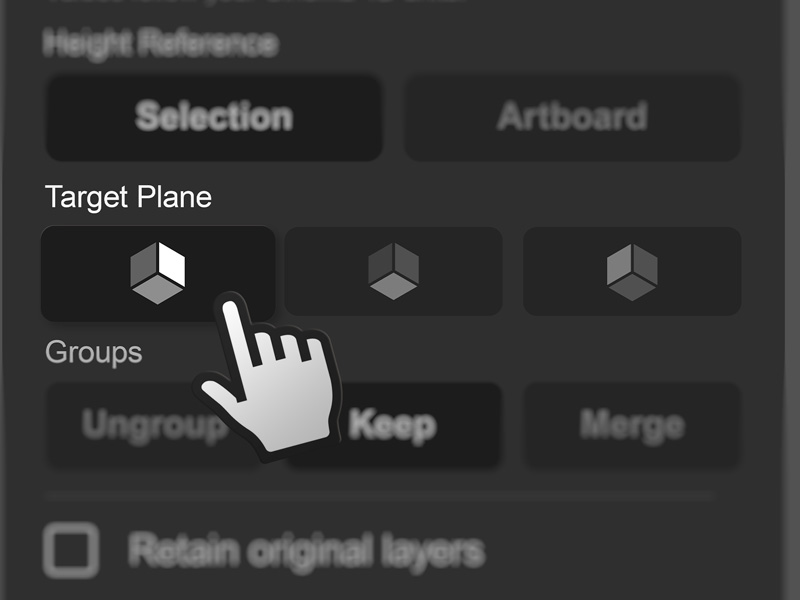
正面や上面、または側面を選択します。
配置する前に対象となる平面を選択してください。アートワークは選択した平面に合わせて向きが調整された状態で読み込まれるため、結果全体を最初に回転させることなくすぐに配置やアニメーションの作成を開始できます。
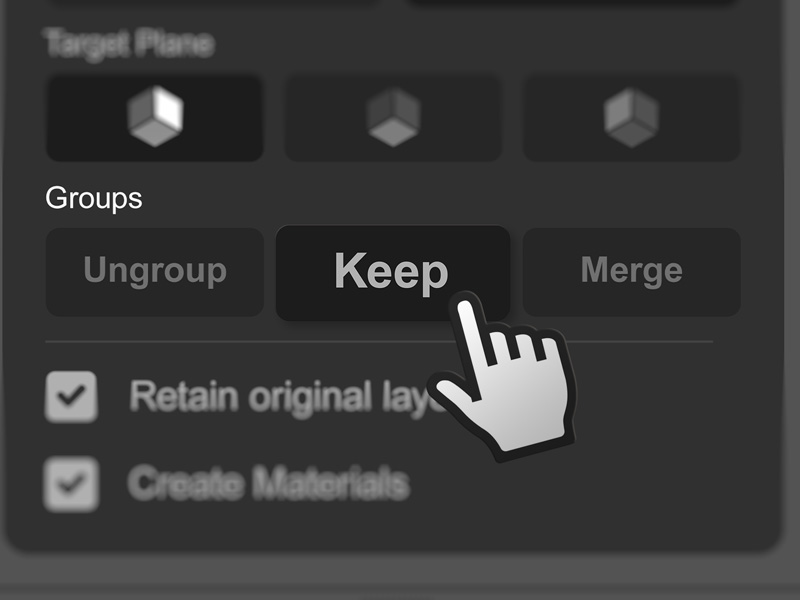
IllustratorのグループがBlenderにどのように取り込まれるかを決定します。
グループ内の要素へのアクセスを維持したまま、グループ全体を1つのオブジェクトとして移動、回転、またはアニメーションさせたい場合は、Keepを使用してください。
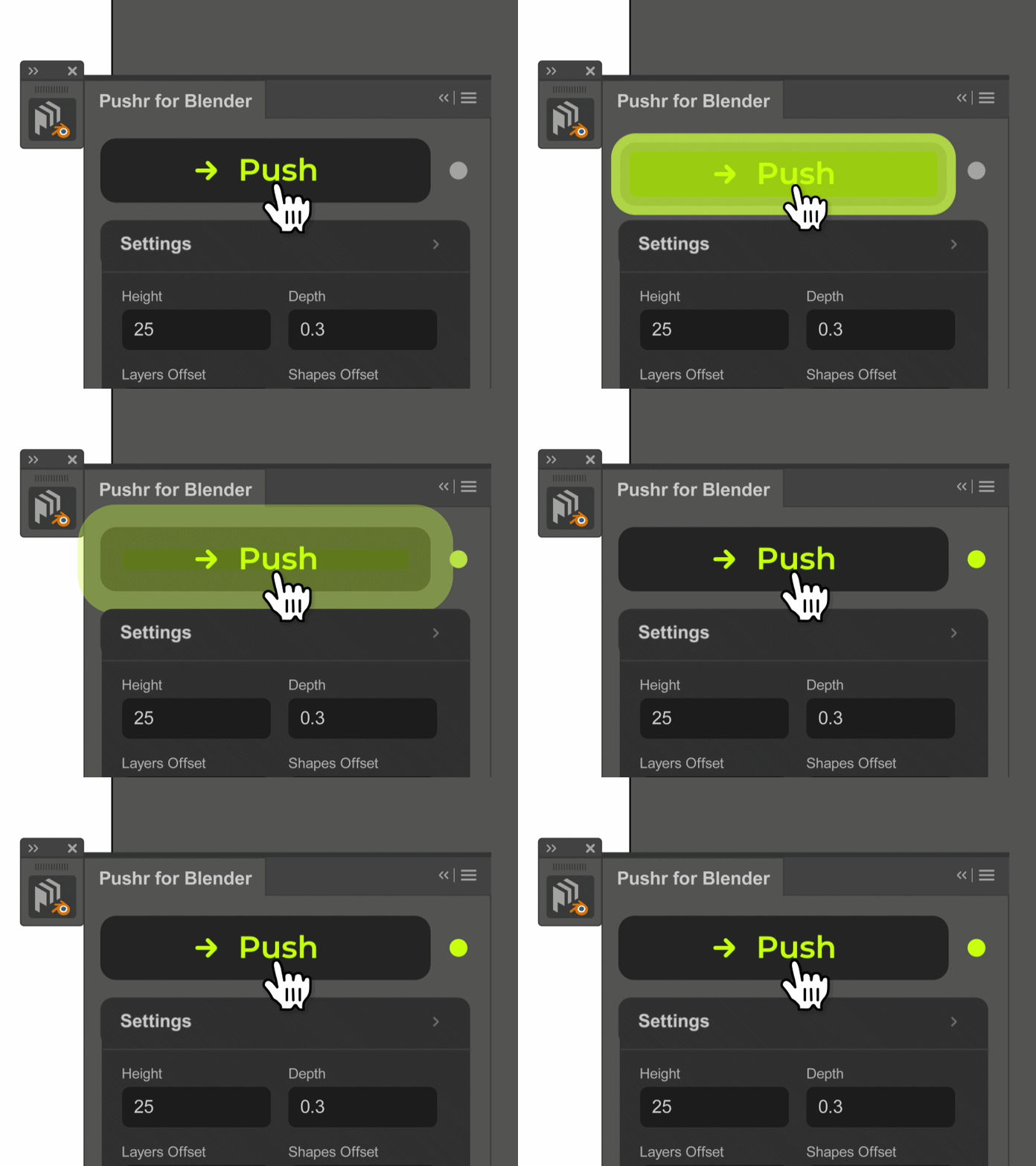
迅速な反復作業
Illustratorで変更を加え、再度プッシュします。
Pushrは、一度きりのインポートではありません。
Illustratorで変更を加え、必要な部分を選択して、再度プッシュします。
各プッシュは個別のコレクションとして保存されるため、バージョンを管理したり、アイデアを比較したり、不要になった古いプッシュを削除したりすることができます。
AESCRIPTS社製品 MANAGER APP経由のデモ版インストール方法
Manager Appを利用することでデモ & 正規版のインストールや購入した製品のライセンス認証と認証解除を行うことができます。
※Manager Appの利用にはaescripts + aeplugins 社のアカウントが必須となります。aescripts + aeplugins社 アカウント作成方法をご参照のうえアカウントを作り、Manager Appをご利用ください。
製品のインストーラーはデモ版と正規版を兼用しています、正規ライセンスの認証を行わない場合デモ版として製品の一部をお試しいただけます。
Blenderの3DオブジェクトやシーンデータをAfter Effectsに転送できるBlenderのアドオン

ロープや髪の毛など、ゆらゆらと揺れる表現を簡単に実現するAfter Effectsスクリプト
【9月25日15時までリリース記念価格で提供】描いたパスをテープに変換してアニメーションを実現するAfter Effectsプラグイン
スナップ可能なガイドを生成し、After Effects上でのデザインを効率化するスクリプト
サクッと動く!軽快な動作と柔軟かつ高精度な表現を両立した After Effects 専用のパーティクルプラグイン
アニメーションカーブを活用するワークフローをシンプルに高速化するAfter Effectsエクステンション
イメージやテキスト、3Dモデルのエッジからストランドを生成して流れるようなモーションや複数の力場に応じたアニメーションを実現するAfter Effectsプラグイン
抽象的なビデオバックグラウンドの生成や映像のクローム化を実現するAfter Effects & Premiere Pro、Davinci Resolve、Nuke対応プラグイン
