Boris FX Hub 利用方法
Boris FX Hubはすべての Boris FX 製品のインストールとライセンス認証・認証解除を行うアプリケーションです。このページでは、Boris FX Hub のダウンロード & インストール方法及びBoris FX 製品のインストール & ライセンス認証・認証解除をご案内いたします。
なお、Boris FX Hubの利用にはBoris FXのアカウントを取得する必要があります。Boris FXのアカウントを未作成の場合は本ページの「Boris FX アカウント作成」を参照のうえ、アカウントを作成してください。
Boris FX Hub注意点
- Boris FX社製品の利用にはBoris FX Hubは必須ではありません、個別のインストーラーからインストール & ライセンス認証を行うこともできます。
- Boris FX Hubの利用にはBoris FXアカウントの取得が必須です、Boris FXアカウントを作成したくない場合は従来のインストーラーからインストール & ライセンス認証を行ってください。
- Boris FX Hubにログインしてライセンス認証を行ってもアカウントとライセンスは紐付くことはありません。
- Boris FX Hubのライセンス認証・認証解除はローカル環境でのみ動作します、遠隔で別のPCの認証解除を行うことはできません。
- Boris FX Hubでライセンス認証したPCがクラッシュし、ライセンス認証解除ができなかった場合は 開発元にライセンスリセットを依頼 する必要があります。
Boris FX アカウント作成:Step 1
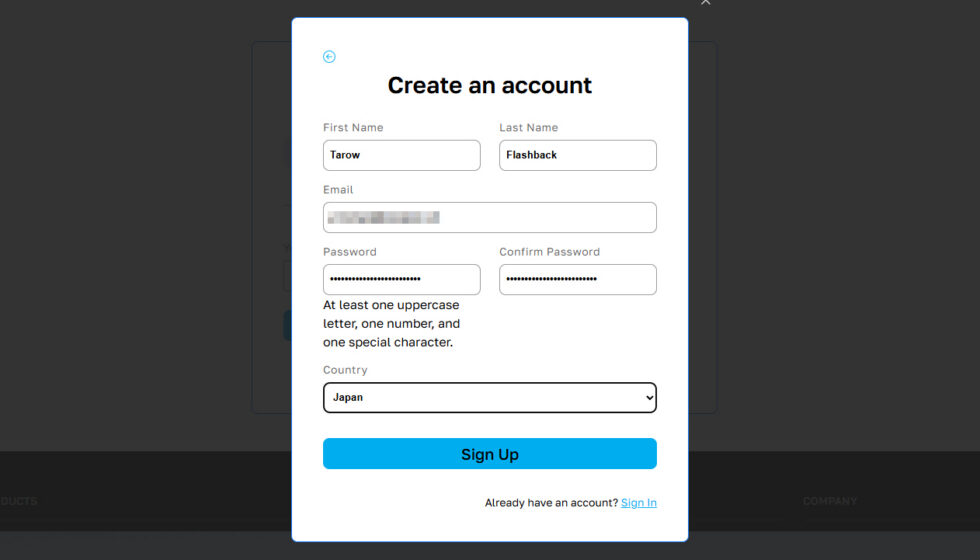
Boris FXの Create an accountページを開きます。 Boris FX Create an account
First Nameに名前、Last Nameに苗字、Emailとパスワード(Password &Confirm Password)を入力します。Countryで居住している国を選択し、すべての項目の入力が完了したらSign Upボタンをクリックします。
Boris FX アカウント作成:Step 2
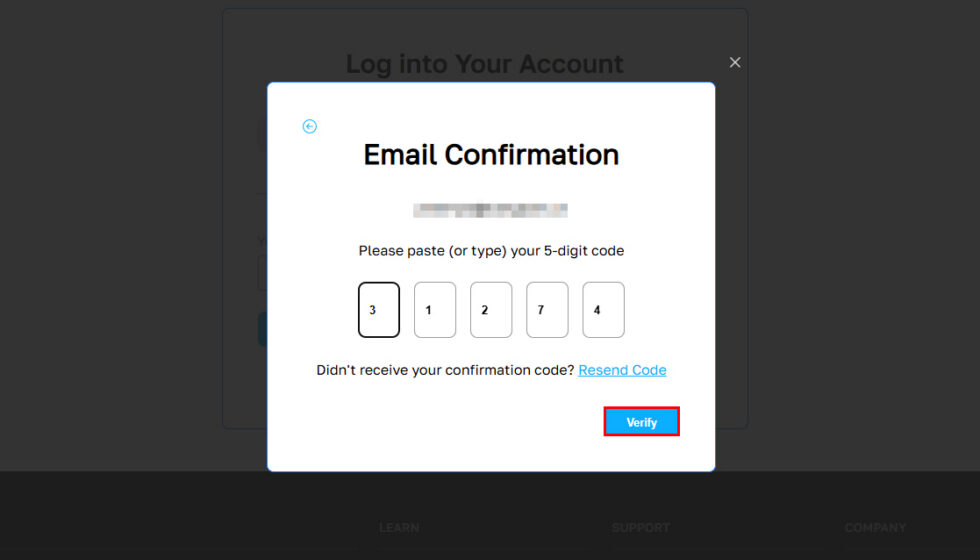
Email Confirmation画面が表示されます。
入力したメールアドレス宛に認証コードが届きますので、コードを入力してVeryfyボタンをクリックします。
Boris FX アカウント作成:Step 3
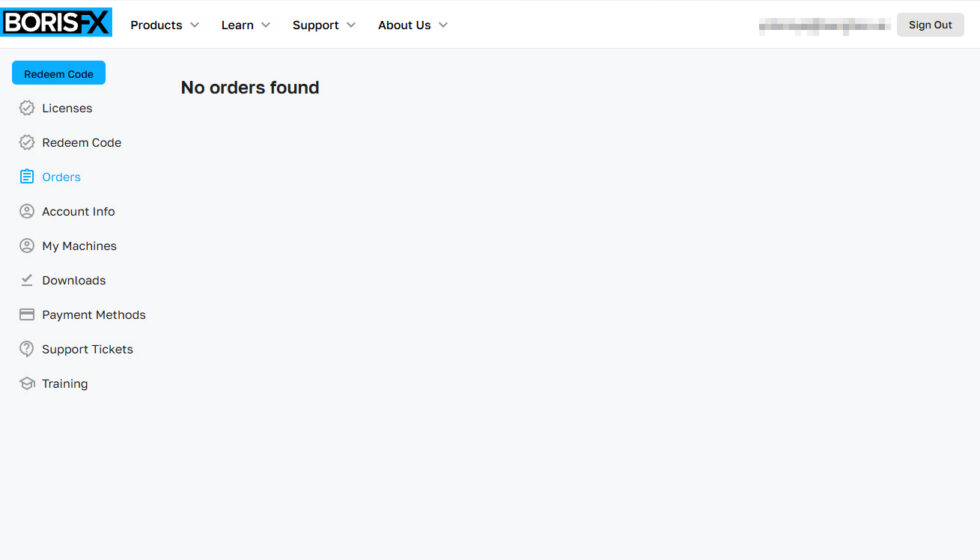
Boris FX アカウントの画面が表示されたらアカウント作成は完了です。
今回作成したアカウント情報(メールアドレスとパスワード)を利用してBoris FX Hubにログインしますので、ログイン情報は忘れずに控えてください。
Boris FX Hub ダウンロード
BorisFX Hub のインストーラーをダウンロードします。インストールが完了したらインストーラーの手順に従ってBorisFX Hubをインストールします。インストールが完了したらBorisFX Hubを起動してください。
Boris FX Hub ログイン:Step 1
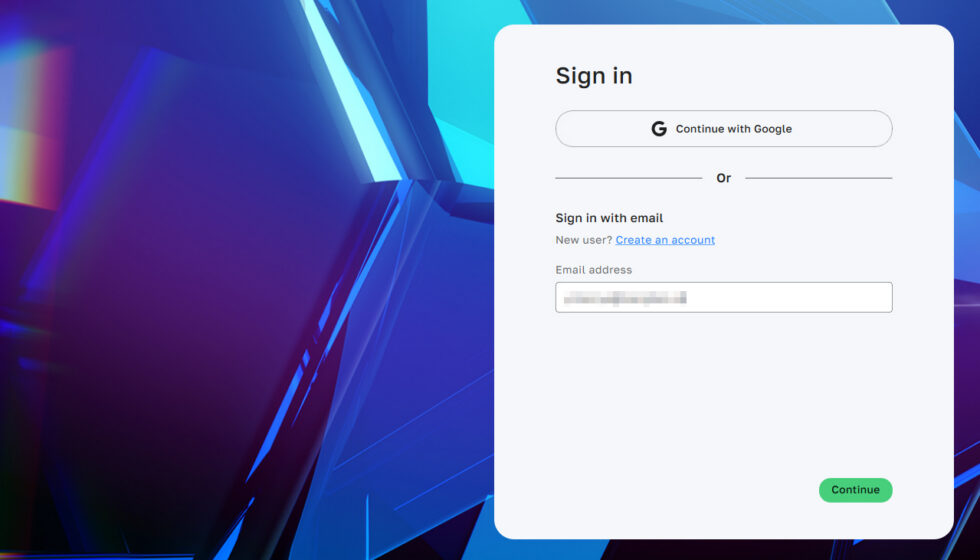
BorisFX Hub を起動するとSign in画面が表示されます。
Email address欄に先ほど作ったBoris FX アカウントのメールアドレスを入力してContinueをクリックします。
Boris FX Hub ログイン:Step 2
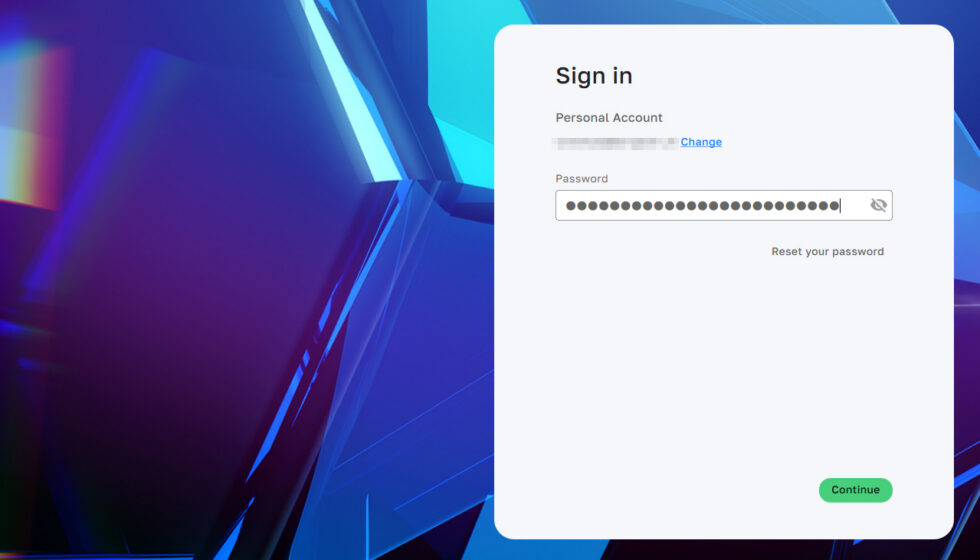
Password欄にパスワードを入力してContinueをクリックします。
Boris FX Hub ログイン:Step 3
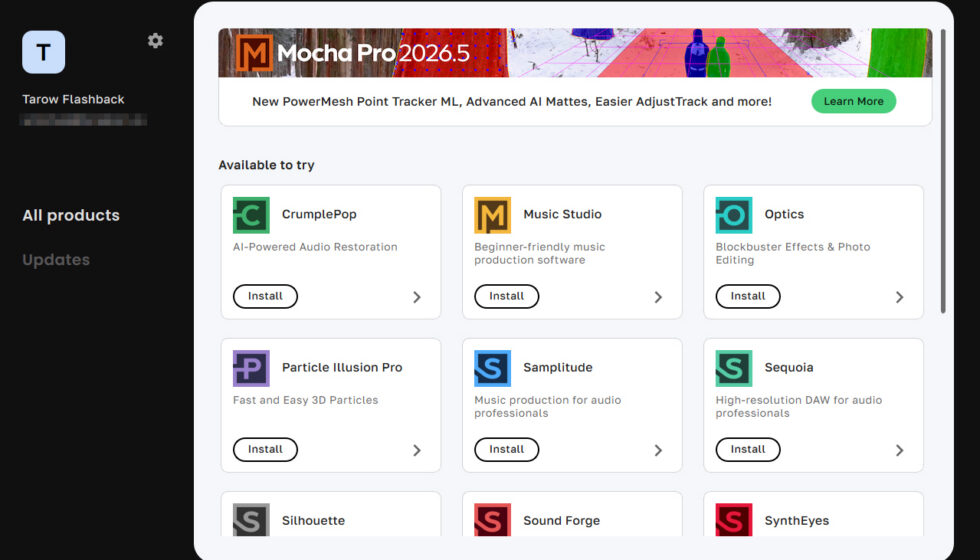
BorisFX Hubへのログインが完了しました。
この画面から製品のインストールやライセンス認証・認証解除を行うこができます。
Boris FX Hub 個別製品インストール・ライセンス認証方法:Step 1
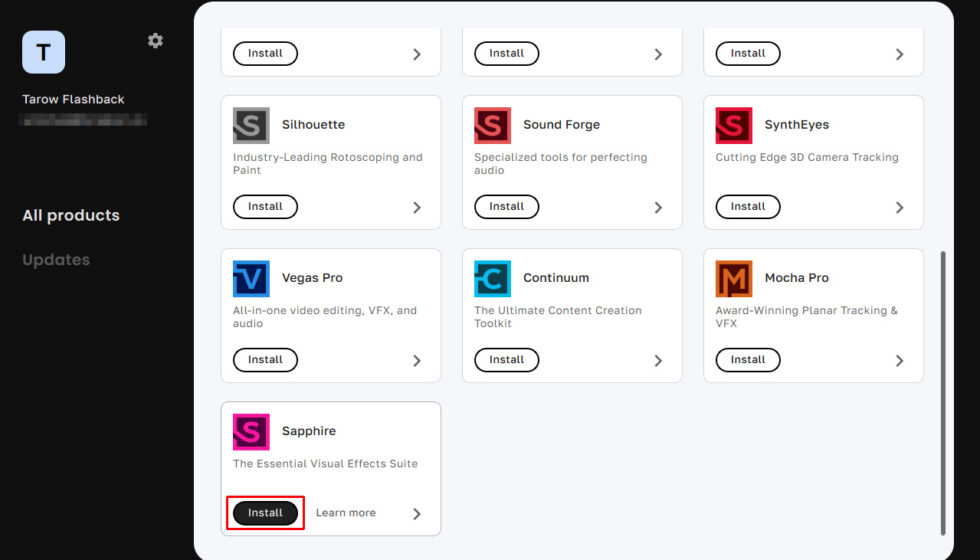
今回は例としてBoris FX Sapphireをインストールしてライセンス認証を行います。
インストールする製品 (Boris FX Sapphire)を探してInstallボタンをクリックします。
Boris FX Hub 個別製品インストール・ライセンス認証方法:Step 2
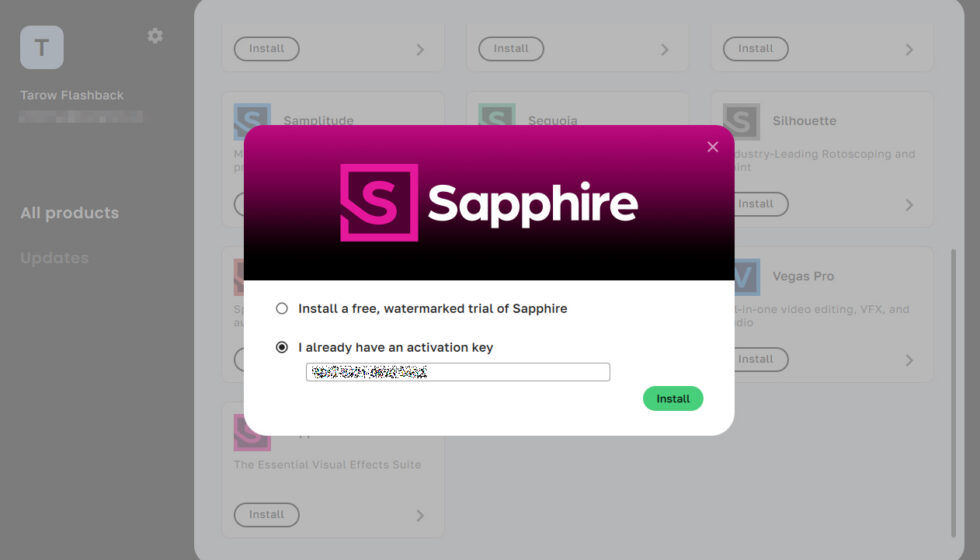
ライセンス認証画面が表示されます。
ライセンス所有せずデモ版として試す場合はInstall a free, watermarked trial of Sapphire (透かし入り試用版sapphireをインストールする)にチェックを入れてInstallボタンをクリックします。
ライセンスを所有する場合はI already have an activation key(アクティベーションキーを所有します)にチェックを入れてライセンスを入力してInstallボタンをクリックします。
Boris FX Hub 個別製品インストール・ライセンス認証方法:Step 3
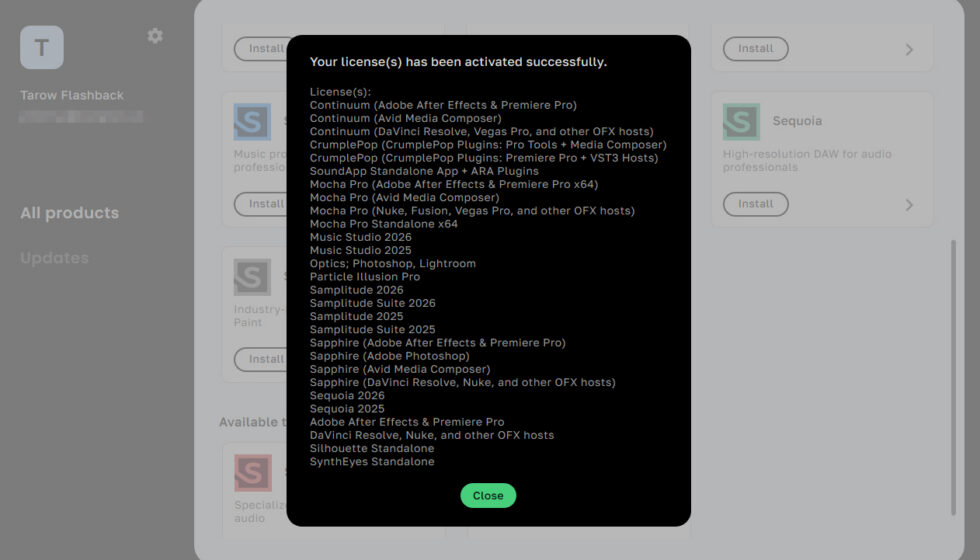
Your license(s) has been activate successfully.(ライセンスの有効化が完了しました)と表示され、ライセンスが認証された製品一覧が表示されます。
今回はBoris FX Suiteのライセンスを入力して認証されたため、Boris FX Suiteの含まれるすべての製品が表示されました。
Boris FX Hub 個別製品インストール・ライセンス認証方法:Step 4
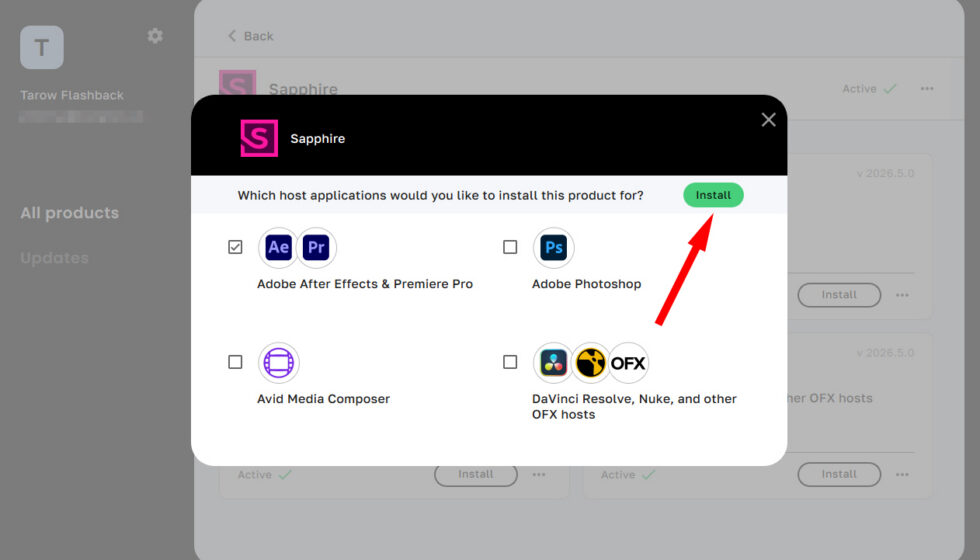
Boris FX Sapphireをインストールするアプリケーションを選択します。今回はAdobeで利用するためAdobe After Effects &Premiere Proにチェックを入れます。必要な場合は複数のホストアプリケーションを選択します。
Installボタンをクリックすると自動でインストールが始まります。
Boris FX Hub 個別製品インストール・ライセンス認証方法:Step 5
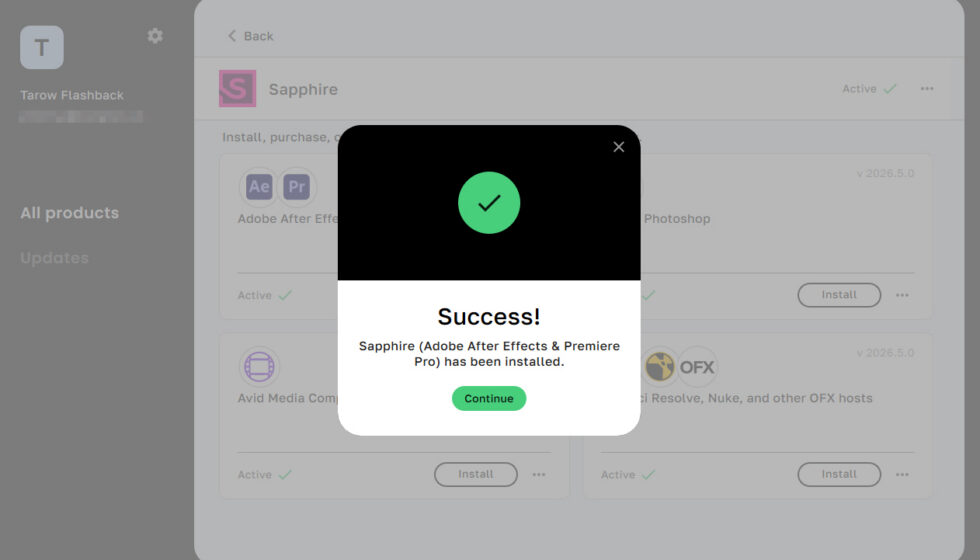
Success!と表示されたらインストールは完了です。
After EffectsとPremiere Proを起動してBoris FX Sapphireを利用してください。
Boris FX Hub ライセンス認証解除方法:Step 1
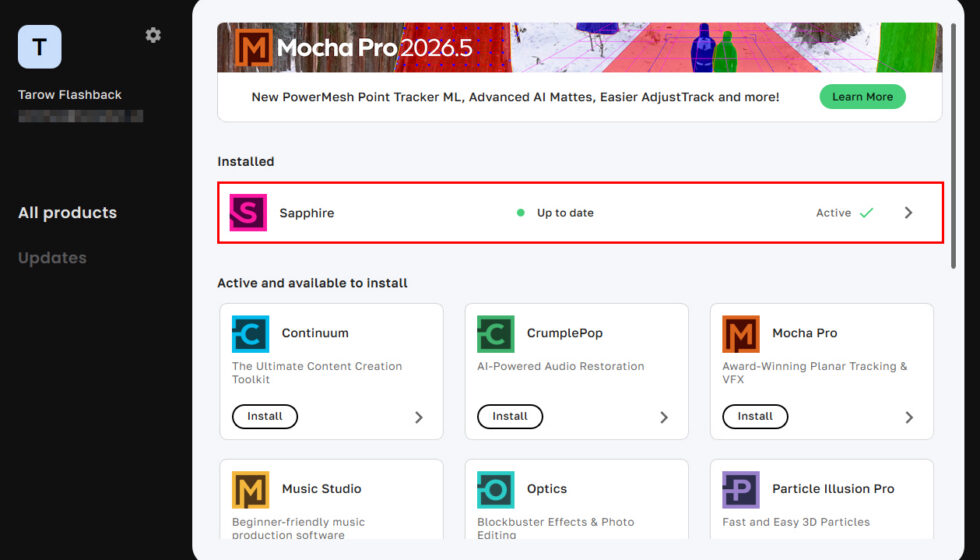
Installed一覧に表示される製品をクリックして詳細を開きます。
Boris FX Hub ライセンス認証解除方法:Step 2
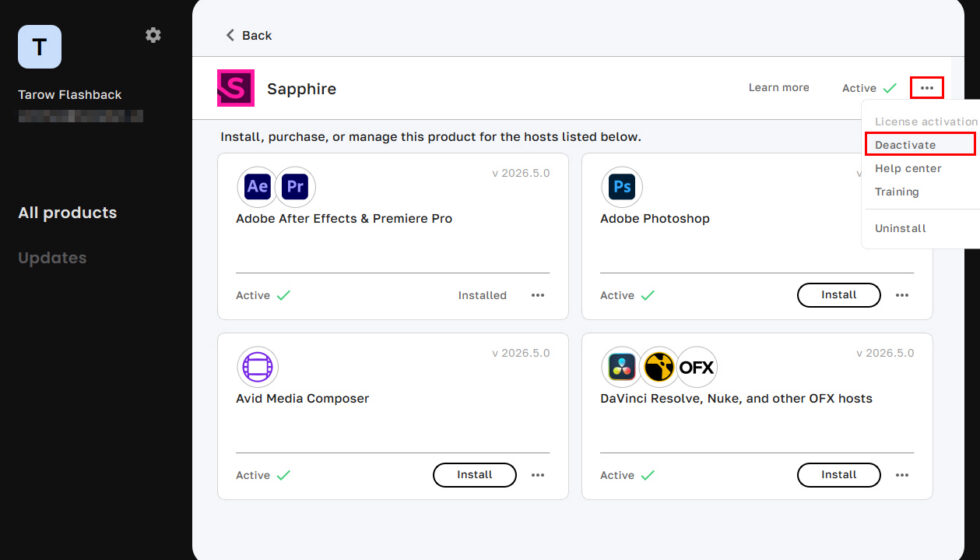
製品名右側の「…」をクリックしてドロップダウンを開きます。
ドロップダウンに表示されるDeactivateボタンをクリックします。
Boris FX Hub ライセンス認証解除方法:Step 3
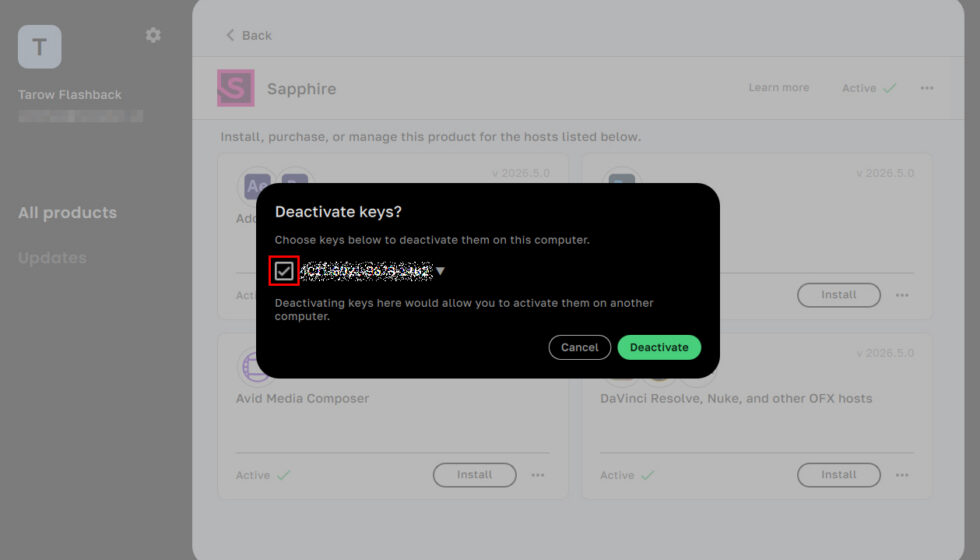
Deactivate keys?と表示されます。
ライセンス認証を行うライセンスの左側にチェックを入れてDeactivateボタンをクリックします。
Boris FX Hub ライセンス認証解除方法:Step 4
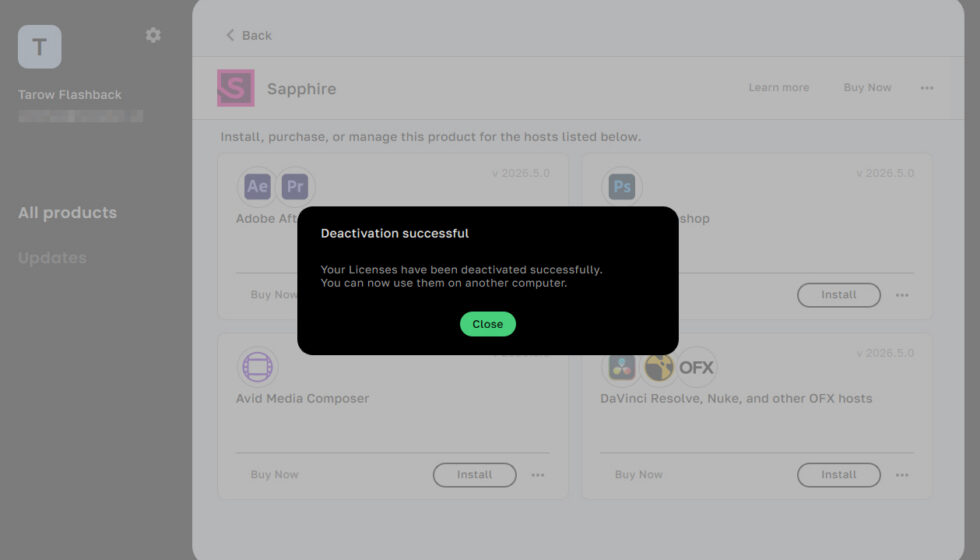
Deactivatation successfulと表示されたらライセンス認証解除は完了です。
Boris FX Hub 個別製品アンインストール方法:Step 1
Installed一覧から、アンインストールする製品をクリックして詳細を開きます。
Boris FX Hub 個別製品アンインストール方法:Step 2
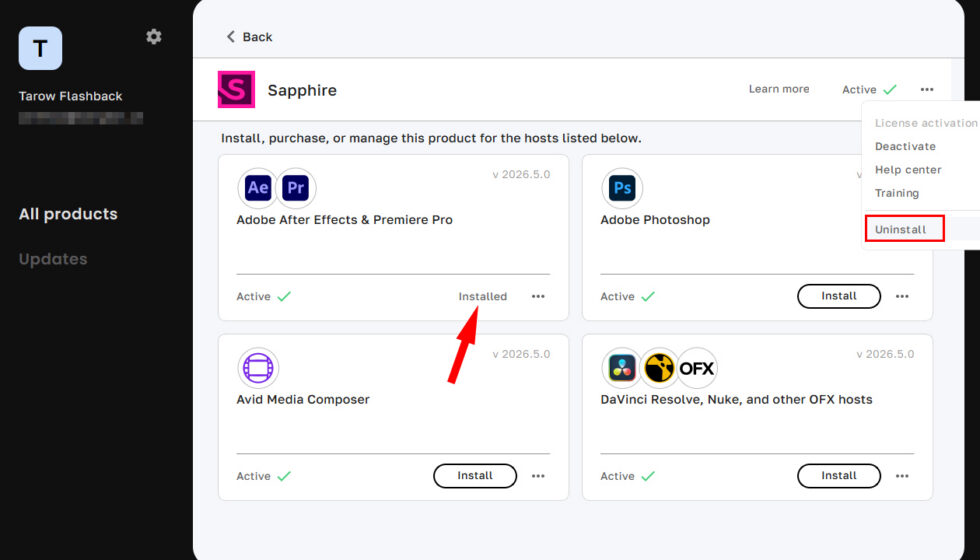
製品名右側の「…」をクリックしてドロップダウンを開き、ドロップダウンに表示されるUninstallをクリックします。
※インストール済の製品は「Installed」と表示されています。
Boris FX Hub 個別製品アンインストール方法:Step 3
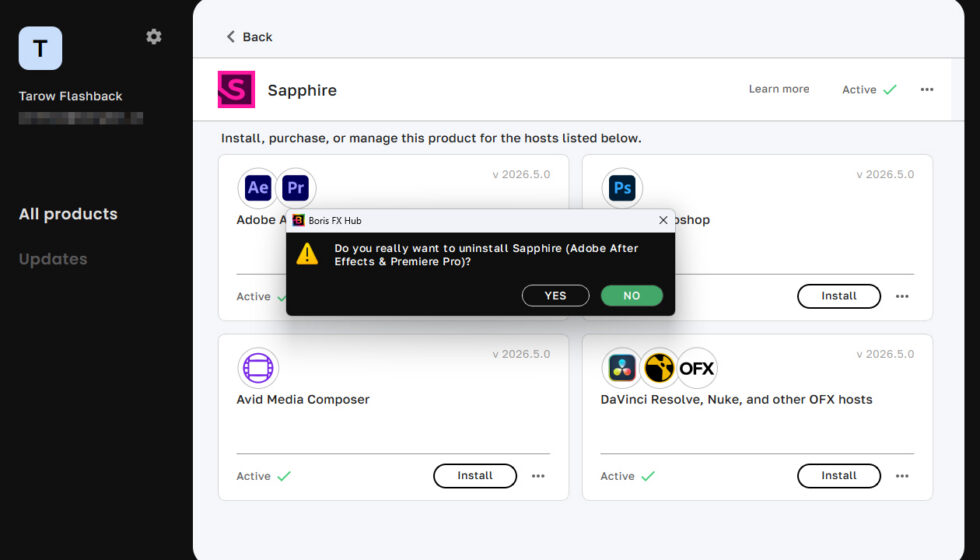
Do you really wanto to uninstall Sapphire (Adobe After Effects & Premiere Pro?)(本当にSapphire (Adobe After Effects & Premiere Pro)をアンインストールしますか?)と表示されます。
アンインストールする場合はYESをクリックします、YESをクリックすると自動でアンインストールが始まります。
Boris FX Hub 個別製品アンインストール方法:Step 4
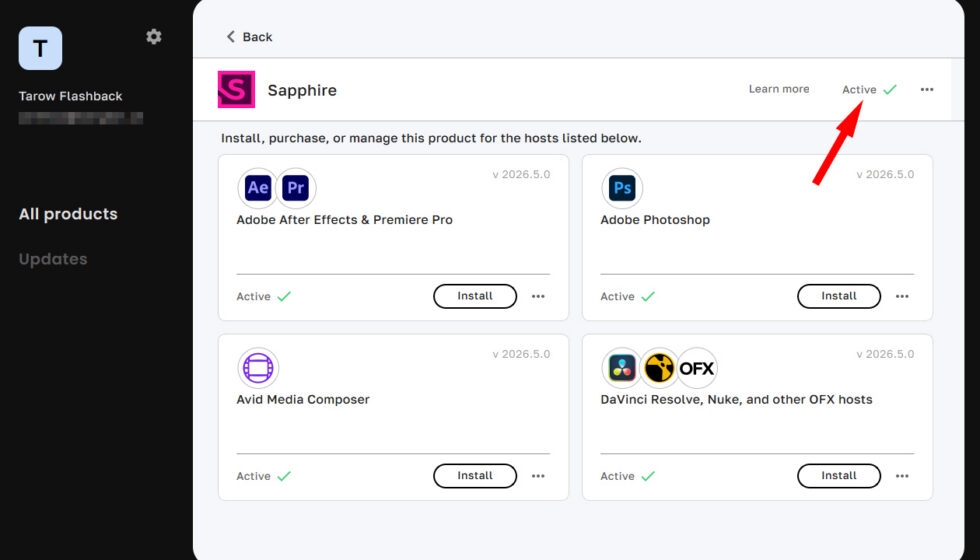
アンインストールが完了しました。
ライセンス認証解除が済んでいない場合は「Active」と表示されます。ライセンス認証解除は本ページの「Boris FX Hub ライセンス認証解除方法」を参照してください。