【無償プラグイン】Displacer Pro ダウンロード & インストール方法
aescripts + aeplugins社のウェブサイトリニューアルに伴い、Displacer Proなどの無償プラグインはaescripts + aeplugins社のウェブサイトから直接入手する仕様に変更されました。
このページではaescripts + aeplugins社 の無償プラグイン、Displacer Pro のダウンロード & インストール方法を解説します。
Displacer Proのダウンロード & インストールにはaescripts + aeplugins社アカウントの開設とログインが必須となります。下記リンクをご参照のうえaescripts + aeplugins社アカウントを作成し、ログインした状態でダウンロード & インストールを行ってください。
aescripts + aeplugins社 Displacer Pro 入手方法:Step 1
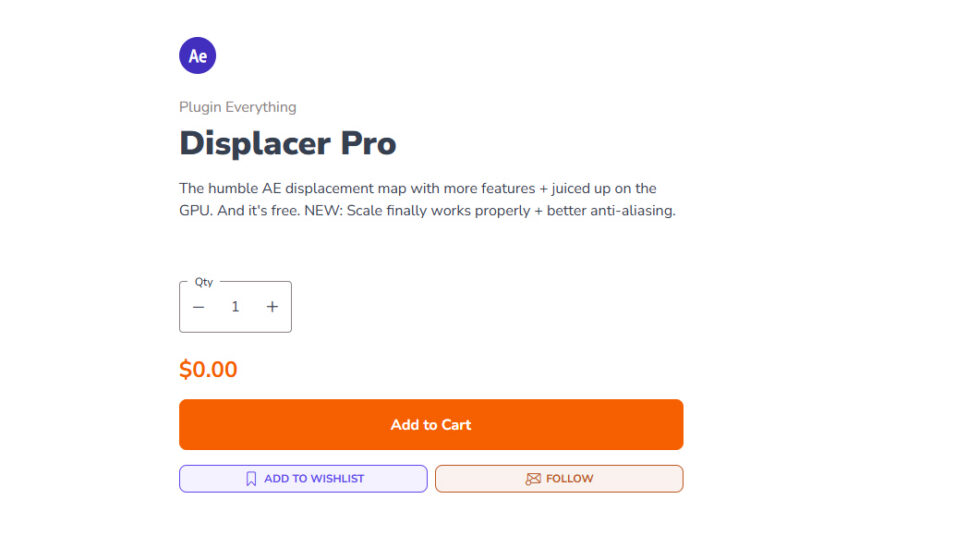
aescripts + aeplugins社 のサイトでDisplacer Proの製品ページを開きます。
Add to CartボタンをクリックしてDisplacer Proをカートに追加します。
aescripts + aeplugins社 Displacer Pro 入手方法:Step 2
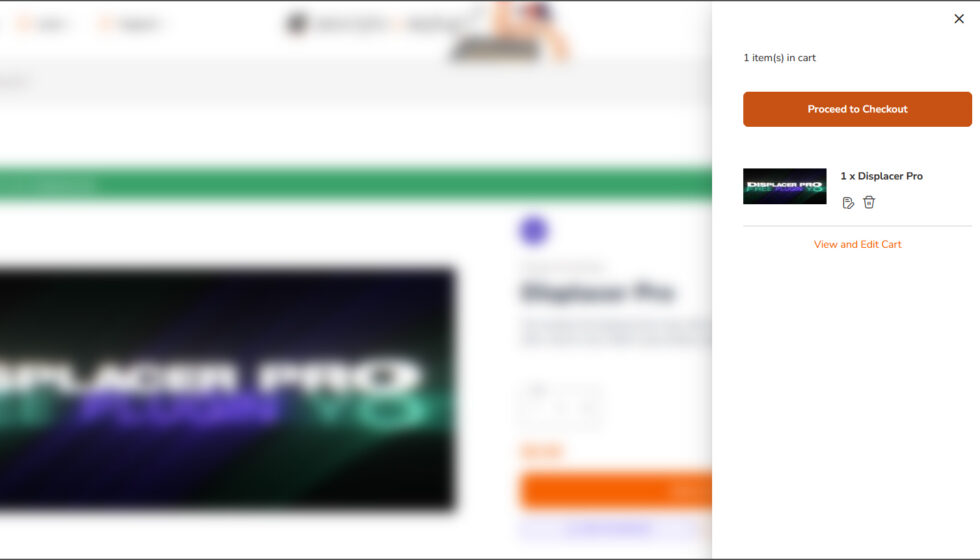
1 item(s) in cartと表示されます。
Procrrd to Checkoutをクリックしてチェックアウト画面に移動します。
aescripts + aeplugins社 Displacer Pro 入手方法:Step 3
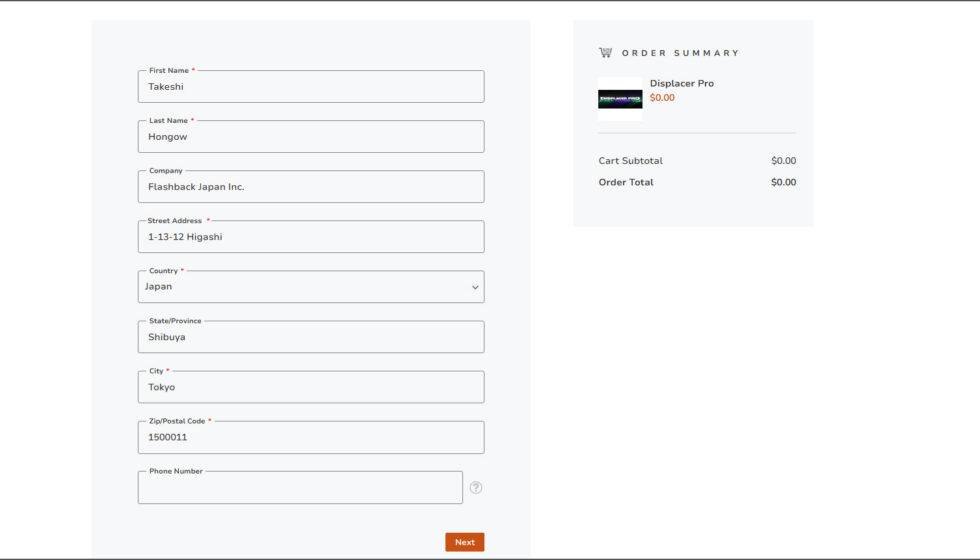
情報入力画面が表示されます。各項目の情報を半角英数で入力し(「*」付きの情報は必須)、Nextボタンををクリックします。
aescripts + aeplugins社 Displacer Pro 入手方法:Step 4
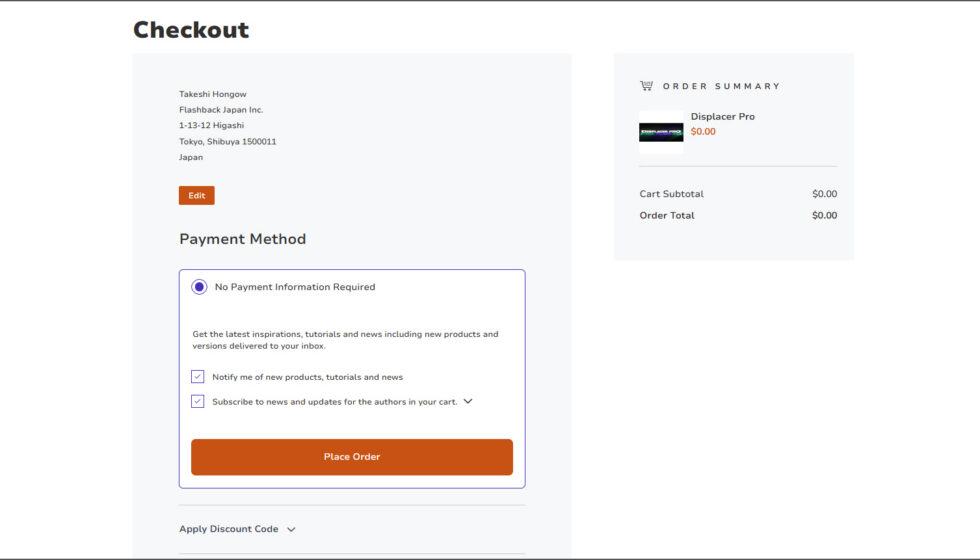
チェックアウトの準備が完了しました、Place Orderボタンをクリックします。
aescripts + aeplugins社 Displacer Pro 入手方法:Step 5
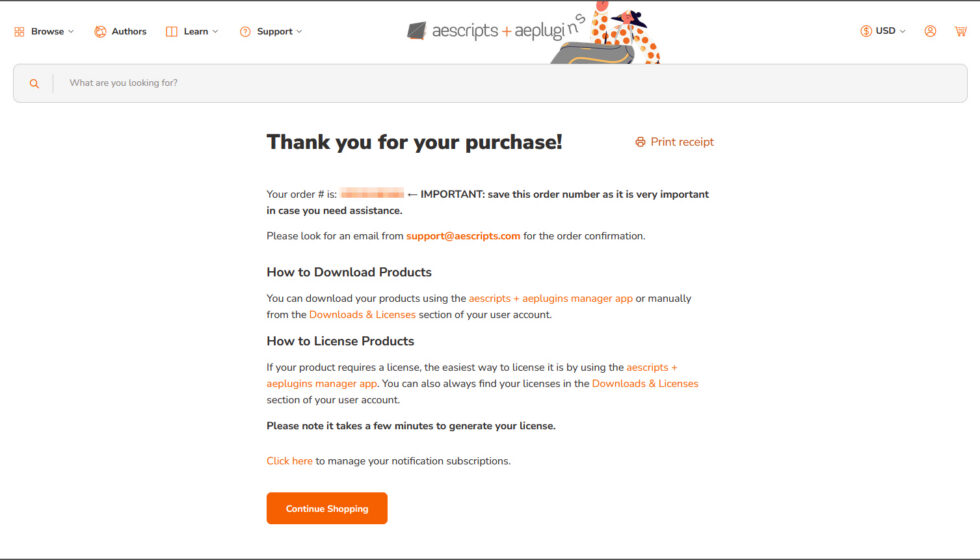
Thank you foryour purchase!と表示されたら購入は完了です。
aescripts + aeplugins manager app ダウンロード & インストール方法
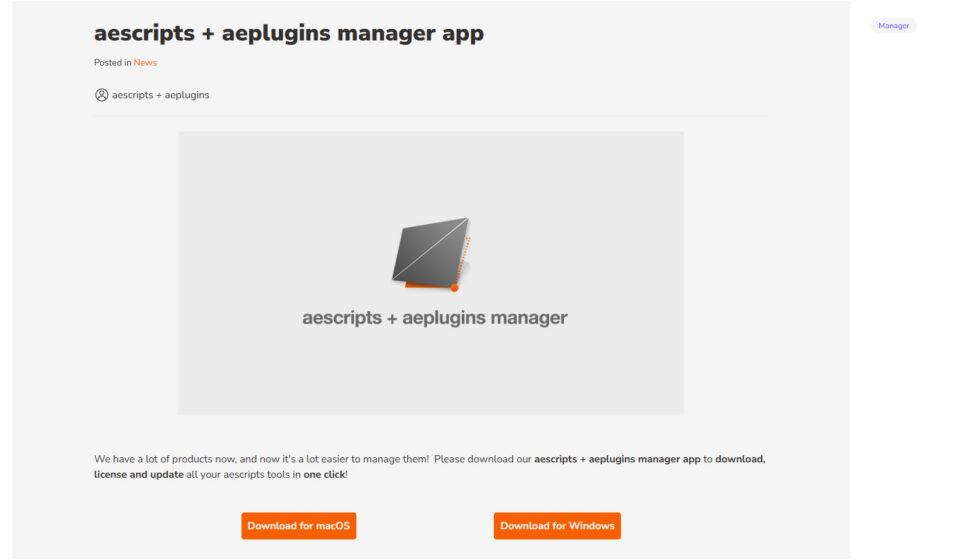
下記リンクよりaescripts + aeplugins manager appのページを開いて利用するOSに対応するaescripts + aeplugins manager appをダウンロードします。
ダウンロードが完了したらインストーラーを起動して、aescripts + aeplugins manager appをインストールしてください。
aescripts + aeplugins社 Displacer Pro インストール方法:Step 1
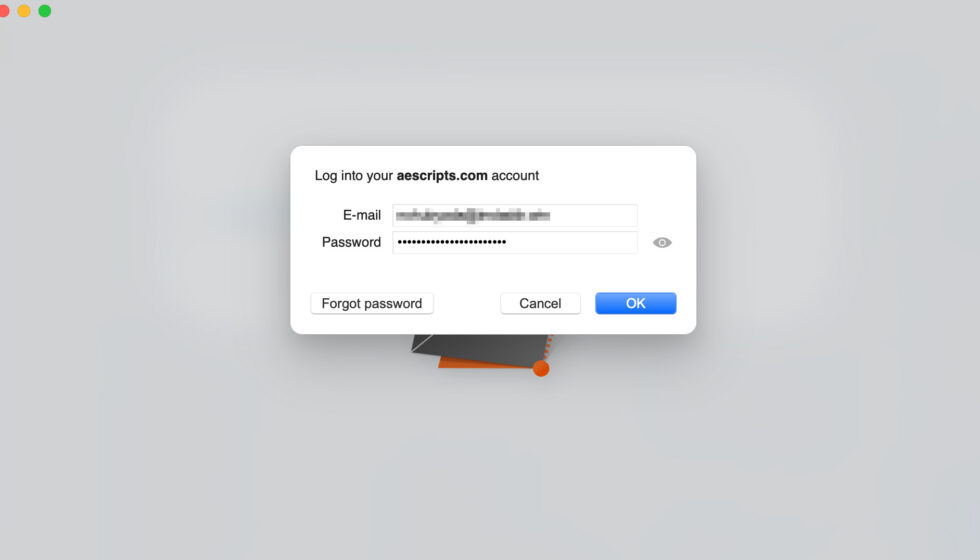
インストールしたaescripts + aeplugins manager appを起動します。
ログインを求められるので、自身で作成したaescripts + aeplugins社 アカウントのメールアドレスとパスワードを利用してログインします。
aescripts + aeplugins社 Displacer Pro インストール方法:Step 2
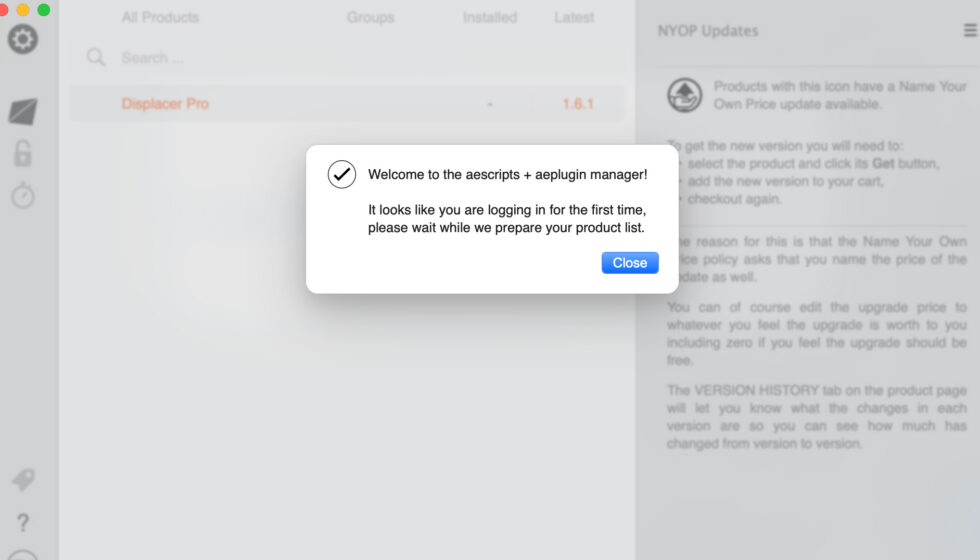
ログインが完了するとWelcome to the aescripts + aeplugin manager!と表示されます。
Closeをクリックしてメッセージを閉じます。
aescripts + aeplugins社 Displacer Pro インストール方法:Step 3
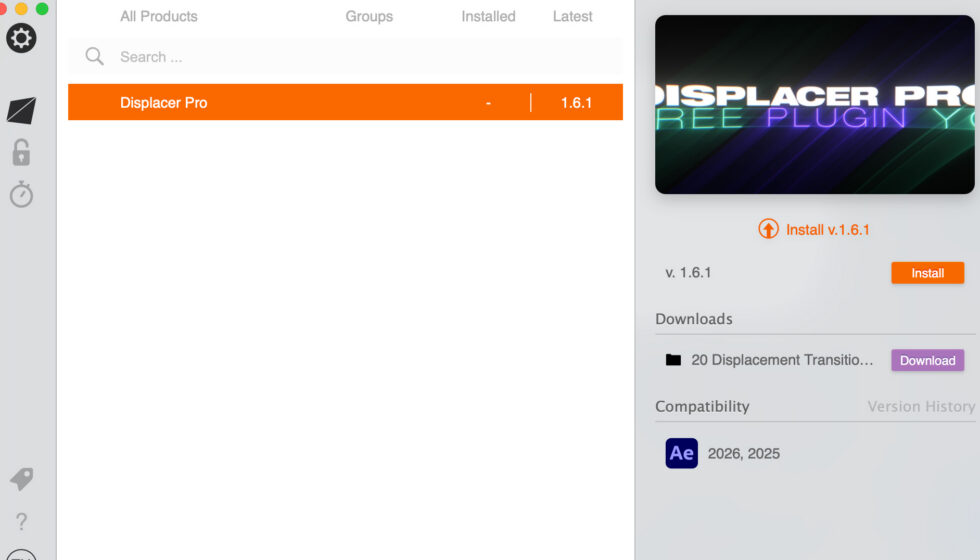
入手済のDisplacer Pro が表示されます。Installボタンをクリックすると自動でDisplacer Proの インストールが始まります。
aescripts + aeplugins社 Displacer Pro インストール方法:Step 4
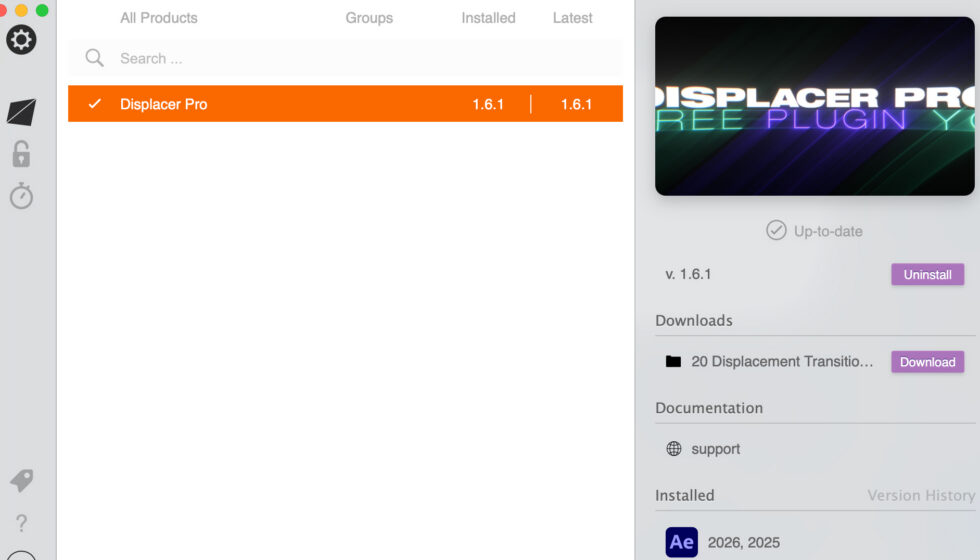
インストールが完了しました。After Effectsを起動してDisplacer Pro をご利用ください。
製品をアンインストールする場合はUninstallをボタンをクリックしてアンインストールしてください。