aescripts社製品 アカウントからのライセンス認証解除方法
このページではaescripts社のアカウントにログインし、ブラウザからのライセンス認証解除方法をご案内いたします。
aescripts社製品 アカウントからのライセンス認証解除方法:Step 1
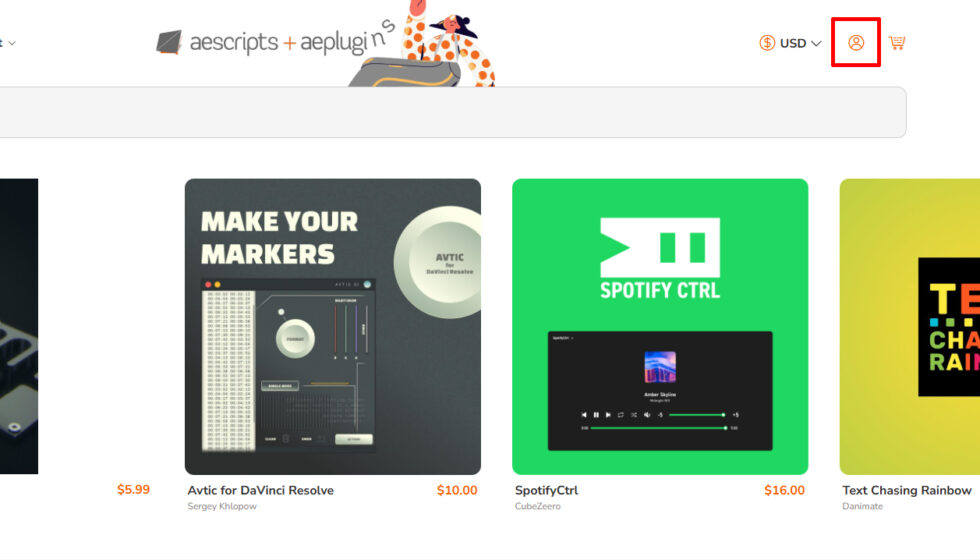
aescripts社のアカウントにログインした状態で、アカウントアイコンをクリックします。
aescripts社製品 アカウントからのライセンス認証解除方法:Step 2

アカウントアイコンをクリックするとメニューが表示されるので、Downloads & Licensesをクリックします。
aescripts社製品 アカウントからのライセンス認証解除方法:Step 3
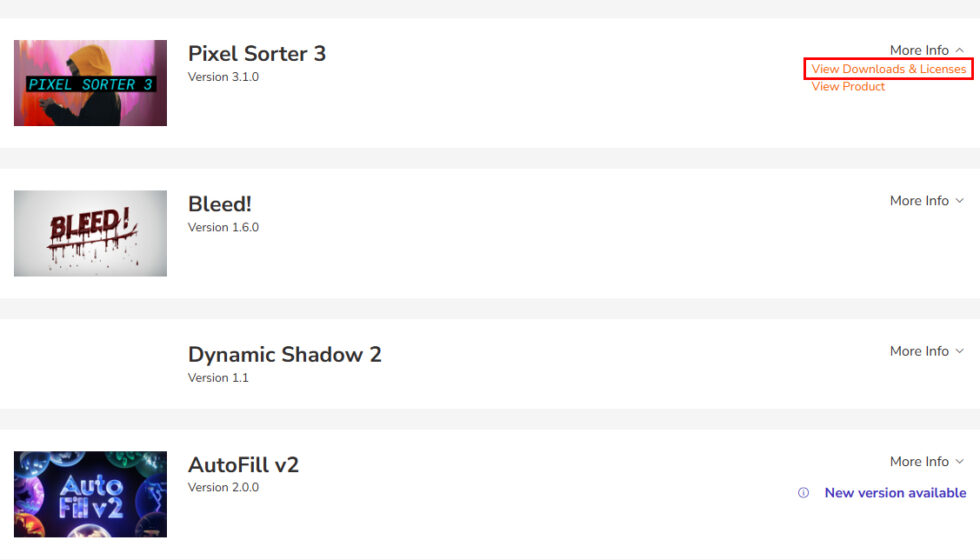
所有製品の一覧が表示されるので、ライセンスの認証を解除する製品を探してください。
ライセンスの認証を解除する製品の右側にあうMore InfoをクリックするとView Downloads & LicensesとView Productが表示されるので、View Downloads & Licenses をクリックします。
aescripts社製品 アカウントからのライセンス認証解除方法:Step 4
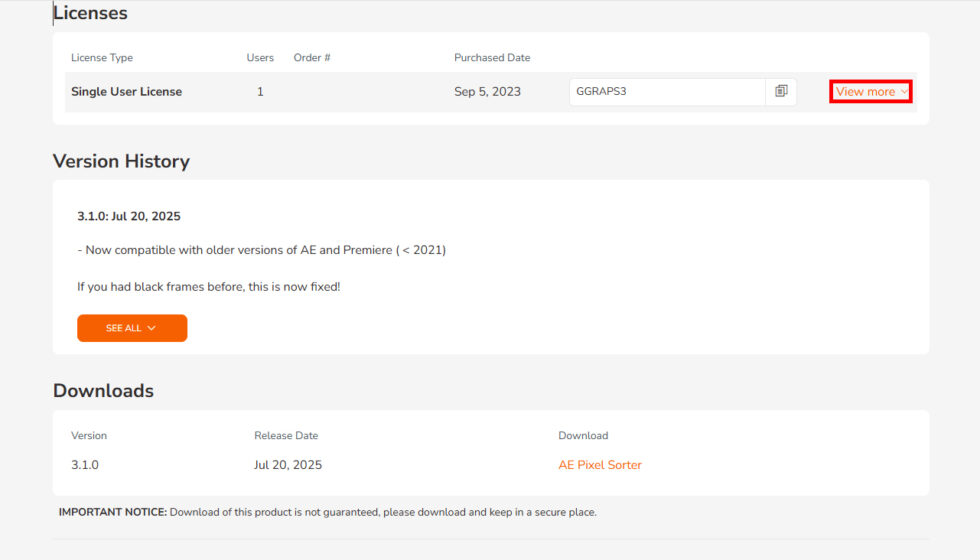
ライセンスの詳細ページが表示されます。
ライセンスの右側にある View more をクリックします。
aescripts社製品 アカウントからのライセンス認証解除方法:Step 5
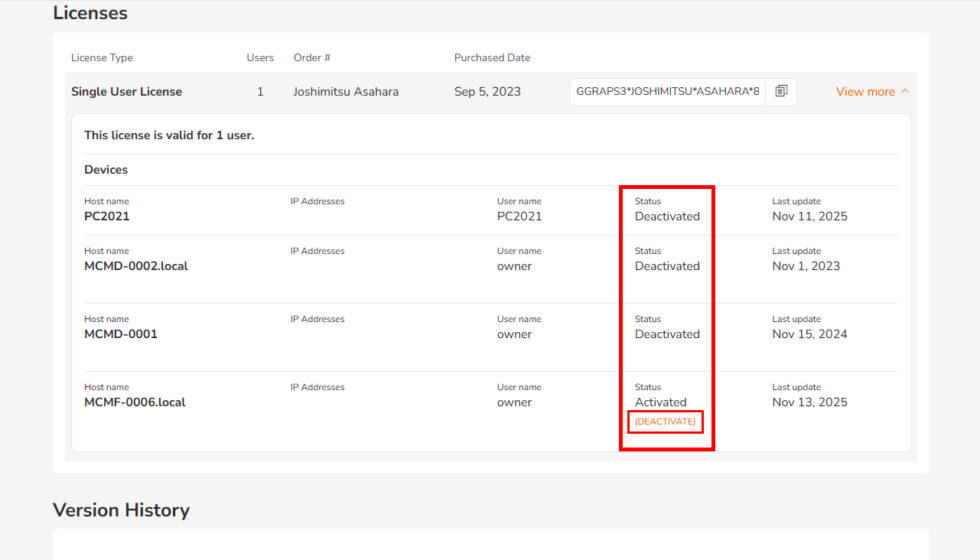
ライセンス認証を行ったデバイス一覧が表示されます。
Status(ステータス)の下にあるDeactivatedが認証解除済、Activatedが認証中を意味します。ライセンスの認証を解除するデバイスで (DEACTIVATE) をクリックしてライセンスを開放します。
aescripts社製品 アカウントからのライセンス認証解除方法:Step 6
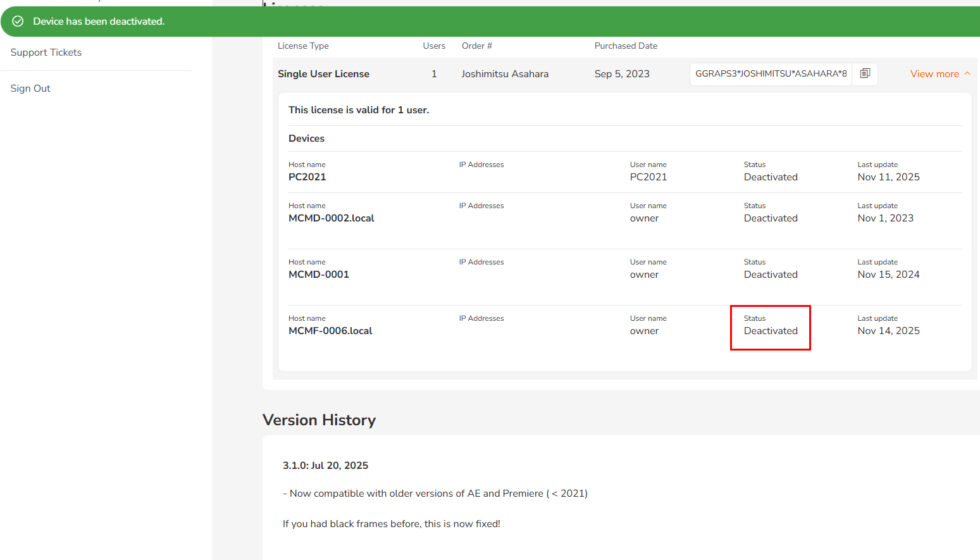
Deactivate has been deactivated.と表示されたらライセンス認証は完了です。ライセンスの認証を解除したデバイスのStatusもDeactivatedに変更されました。